 EN
EN ES
ES DE
DE FR
FR NL
NL IT
IT JA
JA PT
PT PL
PL KO
KO
Konfiguracja MFA SharePoint dla ReplaceMagic — Przewodnik krok po kroku
Używanie ReplaceMagic z uwierzytelnianiem wieloskładnikowym
Pobierz ReplaceMagic Filmy: Jak używać ReplaceMagic
Jeśli Twoje konto Microsoft 365 używa uwierzytelniania wieloskładnikowego (MFA), nie możesz używać zwykłego hasła w aplikacjach zewnętrznych, takich jak ReplaceMagic. Zamiast tego tworzysz dedykowane hasło aplikacji — oddzielne hasło, które pomija MFA specjalnie dla połączeń aplikacja-aplikacja.
W przypadku gdy używasz MFA (uwierzytelniania wieloskładnikowego) na swoim SharePoint (użytkownicy muszą podać nazwę użytkownika i hasło, ale mogą również, na przykład, otrzymać wiadomość tekstową na swoje telefony), będziesz musiał skonfigurować hasła aplikacji.Jak skonfigurować hasło aplikacji?
Aby móc używać MFA w aplikacjach zewnętrznych, musisz utworzyć hasło aplikacji. W tym celu, po zalogowaniu do SharePoint, kliknij swoją nazwę użytkownika i wybierz opcję Moje konto, gdzie musisz przejść do sekcji Zabezpieczenia i prywatność, a następnie do "Utwórz i zarządzaj hasłami aplikacji", gdzie możesz utworzyć hasło aplikacji.
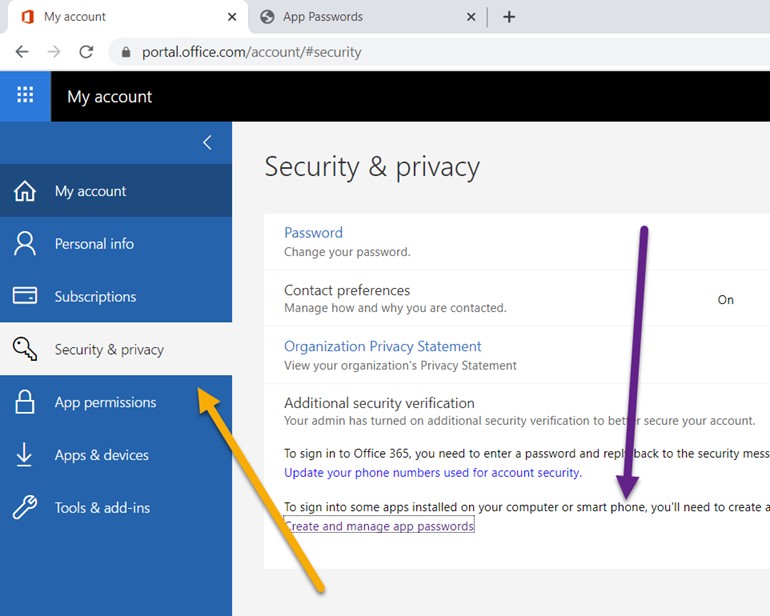


Zapisz to hasło, ponieważ później w ReplaceMagic będziesz musiał go użyć zamiast zwykłego hasła.
Jak zalogować się, gdy MFA jest włączone i masz hasło aplikacji?
Ważne: jeśli byłeś w ReplaceMagic podczas tworzenia hasła aplikacji, przed jego użyciem zamknij ReplaceMagic i uruchom go ponownie!
W ReplaceMagic przejdź do formularza, gdzie możesz dodać witrynę SharePoint, i jako nazwę użytkownika użyj swojej normalnej nazwy użytkownika, ale hasło musi być hasłem aplikacji wygenerowanym i zatwierdzonym w SharePoint:
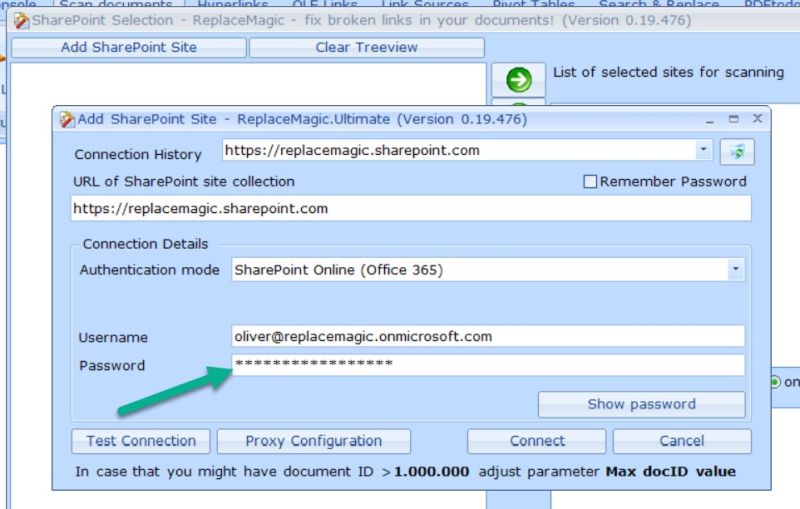
Jako tryb uwierzytelniania najpierw spróbuj "SharePoint Online (Office 365)":

lub jeśli to nie działa poprawnie, spróbuj "Uwierzytelnianie wieloskładnikowe (BETA)":
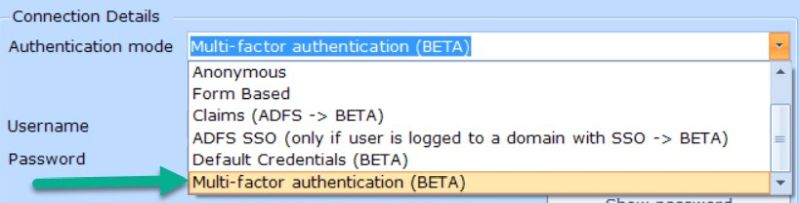
W niektórych przypadkach może się zdarzyć, że okno przeglądarki, które pojawia się przy wyborze trybu uwierzytelniania MFA, znika bez możliwości wprowadzenia czegokolwiek. W takim przypadku pomogło nam, gdy w panelu administracyjnym SharePoint w sekcji użytkowników i uwierzytelniania wieloskładnikowego wybraliśmy:

Nawiasem mówiąc, to samo podejście dotyczy innych aplikacji, jeśli chcesz połączyć je z SharePoint i używasz MFA. Źródło: https://support.office.com/en-us/article/create-an-app-password-for-office-365-3e7c860f-bda4-4441-a618-b53953ee1183
Tryb uwierzytelniania Legacy: Domyślnie ReplaceMagic używa trybu uwierzytelniania Legacy (parametr SharePoint LegacyAuthenticationMode w obszarze Konfiguracja => SharePoint), ale może się zdarzyć, że tryb uwierzytelniania Legacy nie będzie mógł być używany, ponieważ został wyłączony przez administratorów SharePoint. W przypadku gdy spróbujemy go użyć, a jest wyłączony, nie będziemy w stanie przesłać zmienionych dokumentów.
Aby sprawdzić bieżącą wartość parametru LegacyAuthProtocolsEnabled, zapytaj administratorów SharePoint lub przejdź do trybu poleceń PowerShell (może być konieczna jego instalacja. Link do pobrania: https://www.microsoft.com/download/details.aspx?id=35588) i uruchom kod:
Connect-SPOService -Url "https://tenant-admin.sharepoint.com";
$TenantSettings = Get-SPOTenant;
$TenantSettings.LegacyAuthProtocolsEnabled;
Po naciśnięciu Enter zobaczysz, czy parametr jest ustawiony na true lub false.
Na przykład, w naszym tenancie SharePoint.Online mamy ten parametr ustawiony na True:

Co oznacza, że zezwalamy na tryb uwierzytelniania Legacy.
W przypadku gdy jest ustawiony na False, sprawdź, czy parametr ReplaceMagic "SharePoint LegacyAuthProtocolsEnabled" jest również ustawiony na False, ponieważ, jak wcześniej wspomniano, może się zdarzyć, że nie będziemy w stanie przesłać zmienionych dokumentów (ograniczenie Microsoft). Inne podejścia to rozmowa z administratorami SharePoint, aby tymczasowo ustawili ten parametr na true lub stworzyli politykę, w której użytkownik uruchamiający ReplaceMagic otrzyma wyjątkowe zezwolenie na ustawienie tego parametru na true.
Podejście 1 (zmiana parametru na true): Polecenie PowerShell do zmiany wartości LegacyAuthProtocolsEnabled to:
Set-SPOTenant -LegacyAuthProtocolsEnabled $false lub
Set-SPOTenant -LegacyAuthProtocolsEnabled $true
Należy pamiętać, że po wprowadzeniu zmiany tego parametru może minąć trochę czasu, zanim zacznie ona obowiązywać (może to trwać od kilku minut do kilku godzin), a zmiana będzie miała globalny efekt.
Podejście 2 (wyjątkowa polityka dla ReplaceMagic): Więcej informacji o tworzeniu wyjątkowych polityk można znaleźć pod adresem: https://www.liktorius.com/2019/07/17/prevent-azure-legacy-auth-for-veeam-vbo-365 Przetestowaliśmy to podejście z naszymi klientami i zadziałało.
Podejście 3 - użycie trybu uwierzytelniania tylko aplikacją SharePoint (App-Only). Aby zobaczyć, jak go skonfigurować, przeczytaj artykuł "Przyznawanie dostępu przy użyciu SharePoint App-Only (użyj, gdy uwierzytelnianie Legacy jest niedozwolone)"
Pobierz ReplaceMagic Filmy: Jak używać ReplaceMagic
Główne zalety ReplaceMagic w połączeniu z SharePoint:
- Natywna integracja z SharePoint (On-Premise i Online)
- ReplaceMagic zachowuje główne właściwości dokumentów
- ReplaceMagic opiera się na konfiguracji SharePoint
- Wysoka wydajność
- Konkurencyjna cena dla klientów
W razie jakichkolwiek pytań prosimy o kontakt.


