 EN
EN ES
ES DE
DE FR
FR NL
NL IT
IT JA
JA PT
PT PL
PL KO
KO
Jak wybrać pliki SharePoint do skanowania uszkodzonych łączy
ReplaceMagic łączy się natywnie z SharePoint Online i lokalnym — mapowanie dysku nie jest wymagane. Ten przewodnik przeprowadza przez wybór witryny SharePoint, uwierzytelnianie i wybór bibliotek dokumentów do skanowania.
Pobierz ReplaceMagic Przewodnik uwierzytelniania SharePoint
Krok 1 — Otwórz wybór SharePoint
W ReplaceMagic przejdź do karty Skanuj dokumenty i kliknij ikonę SharePoint w obszarze wyboru lokalizacji (prawy dolny róg karty). Otworzy się okno dialogowe połączenia SharePoint.

Krok 2 — Wprowadź adres URL witryny SharePoint
W formularzu wyboru SharePoint kliknij Dodaj witrynę SharePoint:
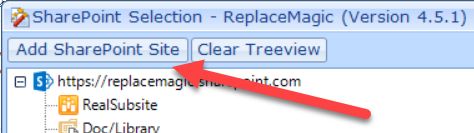
- SharePoint Online: wprowadź pełny adres URL witryny, na przykład
https://twojafirma.sharepoint.com/sites/TwojaWitryna - SharePoint lokalny: wprowadź pełny adres URL serwera, na przykład
http://sharepoint.twojafirma.com
Możesz dodać wiele witryn SharePoint do listy i przeskanować je wszystkie w jednym przebiegu.
Krok 3 — Uwierzytelnij się
Pojawi się nowy formularz, w którym wprowadzasz adres URL witryny, poświadczenia użytkownika i tryb uwierzytelniania:
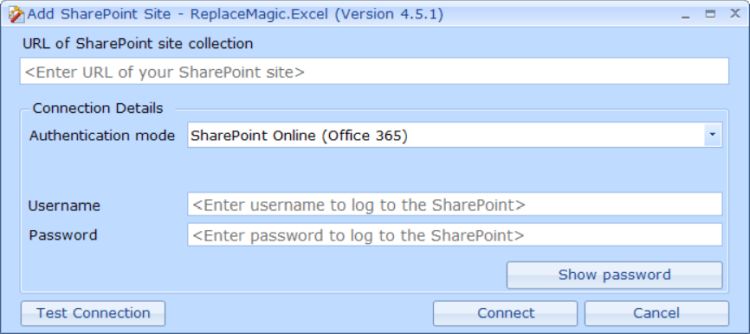
Wybierz metodę uwierzytelniania odpowiadającą Twojemu środowisku:
- SharePoint Online (Office 365): standardowe poświadczenia Microsoft 365 — nazwa użytkownika i hasło
- Uwierzytelnianie Windows: dla lokalnego SharePoint z integracją Active Directory
- Uwierzytelnianie wieloskładnikowe: użyj hasła do aplikacji; szczegóły konfiguracji znajdziesz w przewodniku MFA
- Uwierzytelnianie tylko dla aplikacji: dla kont serwisowych i automatycznych przebiegów; szczegóły w przewodniku uwierzytelniania tylko dla aplikacji
- Starszy tryb uwierzytelniania: dla starszych środowisk lokalnych, gdzie nowoczesne uwierzytelnianie nie jest dostępne
Kliknij Testuj połączenie, aby zweryfikować poświadczenia przed kontynuowaniem, a następnie kliknij Połącz.
Pełne szczegóły dotyczące każdego trybu uwierzytelniania znajdziesz w przewodniku uwierzytelniania SharePoint.
Krok 4 — Wybierz biblioteki dokumentów
Po pomyślnym połączeniu formularz wyboru SharePoint pokazuje widok drzewa struktury witryny — kolekcje witryn, witryny i biblioteki dokumentów:

Kliknij dwukrotnie dowolny węzeł, aby go rozwinąć i załadować jego elementy podrzędne. Zaznacz pola wyboru obok bibliotek dokumentów lub folderów, które chcesz uwzględnić w skanowaniu. Możesz wybrać wiele bibliotek z różnych witryn — wszystkie wybrane lokalizacje są skanowane w tym samym przebiegu. Możesz również ustawić filtry wykluczeń, aby pominąć określone biblioteki lub foldery według słowa kluczowego.
Po zakończeniu wyboru kliknij OK. ReplaceMagic użyje tych lokalizacji po uruchomieniu skanowania.
Co ReplaceMagic może skanować w SharePoint
- Biblioteki dokumentów zawierające pliki Word, Excel, PowerPoint, Visio, Project, PDF i zwykłe pliki tekstowe
- Strony Wiki SharePoint i strony Canvas (zawartość ASPX)
- Załączniki list (konfigurowalne)
Uwaga: elementy list SharePoint (zawartość inna niż dokumenty) i tablice dyskusyjne mają pewne ograniczenia — skontaktuj się z nami, aby uzyskać szczegóły.
Wskazówki dotyczące skanowania SharePoint
- Zacznij od 3–5 równoległych wątków przetwarzania, aby uniknąć ograniczania przepustowości SharePoint. Dostosuj liczbę wątków w Konfiguracja → Karta Konfiguracja.
- Włącz Zmniejsz obciążenie podczas ograniczania przepustowości SharePoint w Konfiguracji jako zabezpieczenie dla dużych bibliotek.
- W przypadku bardzo dużych bibliotek (100 000+ dokumentów) skanuj partiami witryna po witrynie, aby każdy przebieg był możliwy do zarządzania.
- Zachowanie daty ostatniej modyfikacji i edytora podczas przebiegu zamiany wymaga, aby konto ReplaceMagic miało prawa Administratora witryny w SharePoint — jest to ograniczenie API SharePoint.
- Jeśli dokumenty są wyewidencjonowane przez innych użytkowników, włącz Wymuś zaewidencjonowanie w Konfiguracja → Konfiguracja SharePoint, aby ReplaceMagic mógł przetwarzać te dokumenty. Komentarz zaewidencjonowania jest dodawany automatycznie.
Pobierz ReplaceMagic Przewodnik uwierzytelniania SharePoint
W razie jakichkolwiek pytań prosimy o kontakt.


