 EN
EN ES
ES DE
DE FR
FR NL
NL IT
IT JA
JA PT
PT PL
PL KO
KO
Opcje uwierzytelniania SharePoint dla ReplaceMagic
Wybór odpowiedniego trybu uwierzytelniania
Pobierz ReplaceMagic Filmy: Jak używać ReplaceMagic
ReplaceMagic obsługuje wiele metod uwierzytelniania SharePoint, dostosowanych do różnych środowisk — od standardowego logowania Microsoft 365 po uwierzytelnianie wieloskładnikowe, certyfikaty App-Only i protokoły starszego typu. Wybierz tryb odpowiadający wersji SharePoint i konfiguracji zabezpieczeń.
ReplaceMagic może uzyskiwać dostęp do SharePoint 2013, 2016 (również 2010 w trybie beta) oraz SharePoint Online (O365).
Ogólnie rzecz biorąc, jest to bardzo proste - gdy otworzysz formularz "Przeglądarka SharePoint"
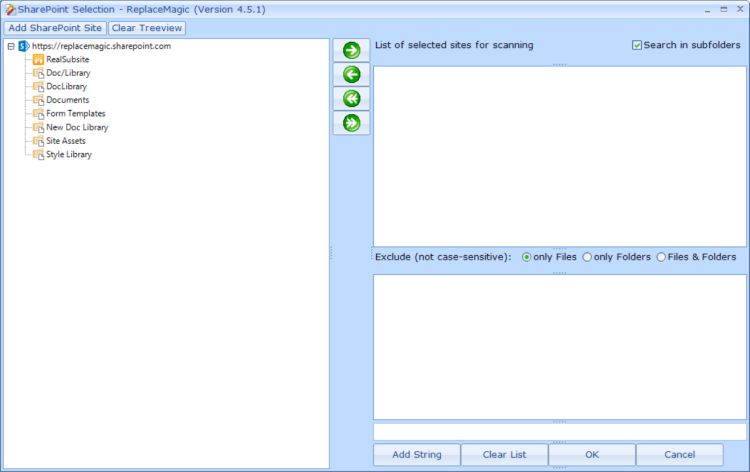
wystarczy kliknąć przycisk "Dodaj witrynę SharePoint", aby przejść do formularza uwierzytelniania SharePoint, gdzie możesz wprowadzić niezbędne dane w celu połączenia z witryną SharePoint.
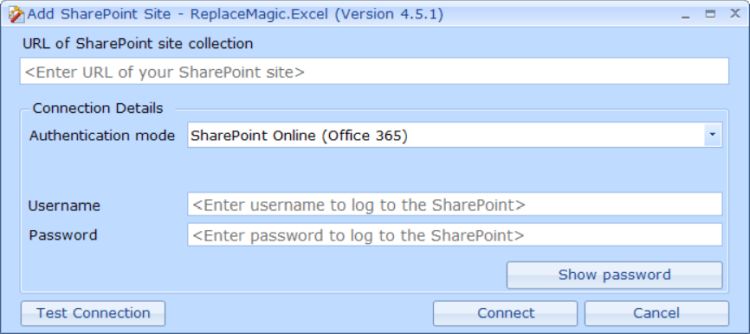
Najczęściej używane tryby uwierzytelniania:

- Uwierzytelnianie Windows (NTLM lub Kerberos) - głównie dla wersji lokalnych SharePoint 2019/2016/2013/2010
- SharePoint Online - jak wskazuje nazwa, używane gdy chcesz przetwarzać uszkodzone łącza w SharePoint Online
- Logowanie przez przeglądarkę - należy zaznaczyć, gdy masz wieloskładnikowe uwierzytelnianie SharePoint i/lub wyłączyłeś tryb uwierzytelniania SharePoint Legacy
- Tylko aplikacja - jeśli chcesz, możesz utworzyć poświadczenia SharePoint App-only dla uruchomienia ReplaceMagic. Możesz sprawdzić pomoc ReplaceMagic lub artykuły Microsoft
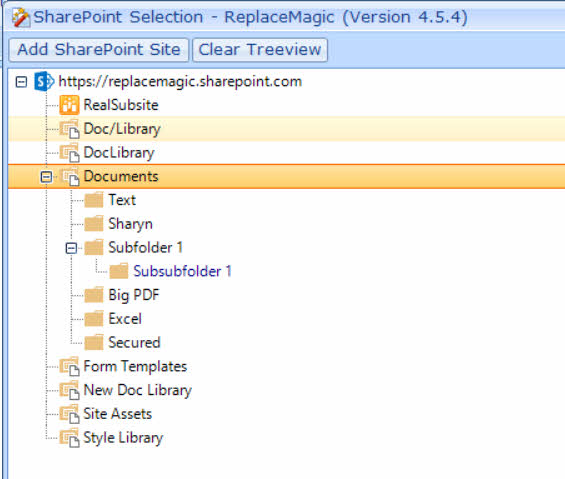
Po wprowadzeniu wszystkich danych możesz kliknąć "Testuj połączenie", a ReplaceMagic poinformuje, czy połączenie działa, lub możesz bezpośrednio kliknąć przycisk "Połącz". Jeśli wszystko jest w porządku, zobaczysz widok drzewa wypełniony witrynami SharePoint, bibliotekami dokumentów lub folderami:
Szybki przewodnik: Który tryb wybrać?
- SharePoint Online (standardowe logowanie, bez MFA): użyj "SharePoint Online (Office 365)"
- SharePoint Online z włączonym MFA: użyj "Uwierzytelnianie wieloskładnikowe (BETA)" lub utwórz hasło aplikacji i użyj trybu standardowego — zobacz Konfiguracja MFA SharePoint
- SharePoint Online z wyłączonym uwierzytelnianiem starszego typu: użyj "Uwierzytelnianie App-Only" — zobacz Uwierzytelnianie App-Only
- SharePoint lokalnie (Active Directory): użyj "Uwierzytelniania Windows (NTLM lub Kerberos)"
- SharePoint lokalnie (bez AD): użyj "Logowania przez przeglądarkę", które otwiera okno przeglądarki
- Starsze środowiska lokalne: użyj "Trybu uwierzytelniania Legacy" — zobacz Tryb uwierzytelniania Legacy
Testowanie połączenia
- Po wprowadzeniu danych uwierzytelniających kliknij przycisk "Testuj połączenie"
- Jeśli operacja się powiodła, pojawi się widok drzewa SharePoint pokazujący witryny i biblioteki
- Jeśli operacja się nie powiodła, sprawdź: poprawny format URL, poprawne dane uwierzytelniające, dostęp sieciowy do SharePoint, właściwy tryb uwierzytelniania
- Często popełniany błąd: używanie uwierzytelniania Windows dla SharePoint Online (są to oddzielne tryby)
Pobierz ReplaceMagic Filmy: Jak używać ReplaceMagic
Główne powody rozbudowy ReplaceMagic o obsługę SharePoint (poza naprawianiem dokumentów) to:
- ReplaceMagic może zachowywać właściwości dokumentów przechowywanych na SharePoint
- ReplaceMagic może wykonywać check-out / check-in w SharePoint
- ReplaceMagic może przymusowo wykonywać check-in dokumentów, które są sprawdzone przez innych
- Dobra wydajność
- Konkurencyjna cena dla klientów
W razie jakichkolwiek pytań prosimy o kontakt.


