 EN
EN ES
ES DE
DE FR
FR NL
NL IT
IT JA
JA PT
PT PL
PL KO
KO
ReplaceMagic konfigurieren – Optimale Einstellungen für die Linkreparatur
ReplaceMagic Konfigurationshandbuch
ReplaceMagic herunterladen Video-Tutorials ansehen
Das Konfigurationspanel von ReplaceMagic gibt Ihnen vollständige Kontrolle über Leistung, SharePoint-Verhalten, Sicherungsoptionen, Sicherheitseinstellungen und mehr. Öffnen Sie es durch Klicken auf die Schaltfläche Konfiguration in der Hauptsymbolleiste. Die Einstellungen sind über 9 Registerkarten organisiert — jede wird unten im Detail beschrieben.
Die ReplaceMagic-Konfiguration erfolgt über die Schaltfläche „Konfiguration“:

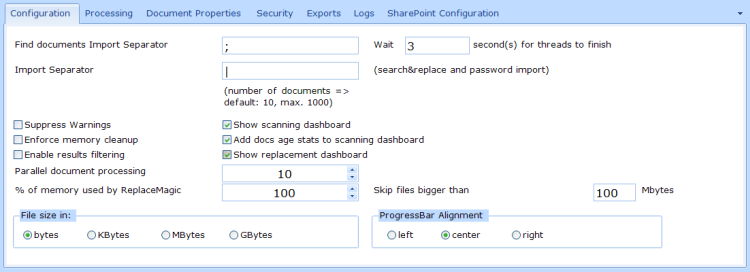
Die Konfiguration ist auf verschiedene Registerkarten aufgeteilt:
- Konfiguration – hier können Sie die Kernoptionen von ReplaceMagic konfigurieren (zum Beispiel die Anzahl der parallel zu verarbeitenden Dokumente)
- Verarbeitung – enthält Optionen, die direkt während der Dokumentverarbeitung verwendet werden
- Dokumenteigenschaften – wird verwendet, um zu steuern, welche Dokumenteigenschaften im Ergebnisraster der Dokumentenprüfung angezeigt und in den Export einbezogen werden. Die Anzahl der Felder wird ständig erweitert
- Sicherheit – enthält Optionen für den Fall, dass Dokumente kennwortgeschützt sind
- Exporte – enthält Optionen, die Einfluss auf die Exportfunktionalität haben
- Protokolle – unter dieser Registerkarte können Sie konfigurieren, was ReplaceMagic mit Protokolldateien tun soll
- SharePoint-Konfiguration – wird verwendet, um Parameter festzulegen, die bei der direkten Verbindung mit auf SharePoint gespeicherten Dokumenten wichtig sind
Alle Optionen werden unten beschrieben.
Registerkarte Konfiguration

- Import-Trennzeichen – legt fest, was das Trennzeichen zwischen Such- & Ersetz-Strings und Kennwort-Strings ist. Falls Sie | als Trennzeichen haben, sollten Strings in Importdateien das Format SearchString|ReplacementString haben
- Dokumente finden – Import-Trennzeichen – legt fest, was das Trennzeichen zwischen Feldern in der Exportdatei für „Dokumente suchen“ ist
- Parallele Dokumentverarbeitung – diese Einstellung konfiguriert die Anzahl der Dokumente, die ReplaceMagic parallel verarbeitet. Diese Zahl ist durch die Hardware-Leistung (CPU, Arbeitsspeicher, Ein-/Ausgabe) begrenzt und kann auf jedem Computer unterschiedlich sein. Der Standardwert ist 10, aber Sie können experimentieren und diese Zahl basierend auf der Hardware-Auslastung während der Verarbeitung ändern. Bedenken Sie, dass mehr nicht unbedingt schneller bedeutet – wenn Sie 100 einstellen, Ihr Computer aber nur 20 verarbeiten kann, wird es viele CPU-Wartezeiten geben. Verwenden Sie den Task-Manager, um die Hardware-Auslastung zu überprüfen.
- Warnungen unterdrücken – durch Setzen dieser Option zeigt ReplaceMagic eine begrenzte Anzahl von Warnungen an. Diese Option sollte nur gesetzt werden, wenn Sie ein erfahrener ReplaceMagic-Benutzer sind.
- Arbeitsspeicherbereinigung erzwingen => durch Setzen dieses Parameters führt ReplaceMagic alle 100 verarbeiteten Dokumente eine Speicherbereinigung durch, wodurch der verwendete Speicher reduziert wird.
- Ergebnisfilterung aktivieren => durch Setzen dieser Option haben die Ergebnisraster nach der Verarbeitung in der ersten Zeile Filterfelder, über die Sie definieren können, was sichtbar ist. Dies hat keinen Einfluss auf den Export, der immer vollständig ist, unabhängig vom gesetzten Filter.
- Dateigröße in => wird verwendet, um festzulegen, in welchen Einheiten die Dateigröße in den Ergebnissen der Registerkarte „Dokument scannen“ angezeigt wird.
- Fortschrittsbalken-Ausrichtung => Möglichkeit, die Ausrichtung des Textes im Fortschrittsbalken festzulegen
- % des von ReplaceMagic verwendeten Arbeitsspeichers => wird verwendet, um den Prozentsatz des Gesamtspeichers festzulegen, den ReplaceMagic nutzen kann. Falls ReplaceMagic mehr Speicher verwendet als der verfügbare Prozentsatz, hört es auf, neue Dokumente zu verarbeiten, bis der Speicher unter das Limit fällt.
- X Sekunde(n) auf Beendigung der Threads warten – dieser Parameter weist ReplaceMagic an, X Sekunden zu warten, bevor es eine Zusammenfassung über die aktuelle Verarbeitung in die Konsole schreibt. Ohne diesen Parameter kann es vorkommen, dass ReplaceMagic die Zusammenfassung schreibt, bevor die Verarbeitung abgeschlossen ist, was dazu führen kann, dass einige Dateien nicht in der Zusammenfassung enthalten sind.
- Dateien größer als ... MByte überspringen – falls ein Wert <>0 gesetzt ist, überspringt ReplaceMagic Dateien, die größer als dieser Wert sind.
- Scan-Dashboard anzeigen => nach Abschluss des Scans zeigt ReplaceMagic ein Dashboard mit verschiedenen Daten wie einer Übersicht der gescannten Dokumenttypen oder Ähnlichem
- Dokumentenalter-Statistiken zum Scan-Dashboard hinzufügen => durch Setzen dieser Option (das Scan-Dashboard muss aktiviert sein) sehen Sie eine Aufteilung aller Dokumente am ausgewählten Speicherort nach Erstellungsdatum, letztem Zugriffsdatum und letztem Änderungsdatum
- Ersetzungs-Dashboard anzeigen => nach dem Ersetzungsprozess zeigt ReplaceMagic ein Dashboard mit einer Übersicht der Ersetzungen
Registerkarte Verarbeitung

- Schreibgeschützte Dokumente aktualisieren – diese Einstellung weist an, Änderungen auch in schreibgeschützten Dokumenten vorzunehmen
- Temp-Dateien (~$*.*) überspringen – manchmal gibt es temporäre Office-Dokumente. Durch Setzen dieser Option überspringt ReplaceMagic diese Dokumente
- Verarbeitete Ordner in der Konsolenansicht auflisten – durch Setzen dieser Option aktualisiert ReplaceMagic während der Verarbeitung ständig die Konsolenansicht mit dem aktuell verarbeiteten Ordner
- Verarbeitete Dokumente in der Konsolenansicht auflisten – durch Setzen dieser Option aktualisiert ReplaceMagic während der Verarbeitung ständig die Konsolenansicht mit den verarbeiteten Dokumenten. Dies hat einen geringen Einfluss auf die Leistung, liefert aber eine sofortige Rückmeldung über das, was verarbeitet wird.
- Dokumentattribute nicht ändern – falls Sie Dokumentattribute wie „Letztes Zugriffsdatum“ und „Letztes Änderungsdatum“ beibehalten möchten, setzen Sie diese Option. Falls sie gesetzt ist, greift ReplaceMagic auf Ihre Dokumente zu und nimmt möglicherweise Änderungen vor, behält aber die ursprünglichen Dokumentattribute
- Existiert der Hyperlink? – durch Auswahl dieser Option prüft ReplaceMagic, ob alle gefundenen Hyperlinks (HTTP und HTTPS) existieren. Dies hat Auswirkungen auf die Leistung!
- Existiert der Dateilink? – durch Auswahl dieser Option prüft ReplaceMagic, ob alle gefundenen Dateien (Dateilinks in Hyperlinks und OLE-Links) vorhanden sind oder nicht
- Dokument mit Pfad länger als 260 Zeichen öffnen – aufgrund eines geringen Leistungseinbusses ist diese Option deaktiviert. Bei Bedarf teilen Sie uns dies mit, und wir werden sie aktivieren. Windows hat die Einschränkung, dass es keine Dokumente öffnen kann, wenn der Pfad länger als 260 Zeichen ist. Um diese Einschränkung zu umgehen, haben wir diese Funktion eingeführt. Falls diese Option deaktiviert ist, werden alle Dokumente, bei denen der Pfad länger als 260 Zeichen ist, als nicht zugänglich gemeldet.
- Dateibesitzername in Ergebnisse einbeziehen – durch Setzen dieser Option bezieht ReplaceMagic den Dateibesitzer in die Ergebnisse der Dokumentenprüfung, aber auch in andere Ergebnisregisterkarten ein (außer der Registerkarte „Suchen & Ersetzen“)
- URL-Typ prüfen – MSXML oder URL-Typ prüfen – WinHttpRequest – wird verwendet, um zu prüfen, ob ein gefundener URL-Link korrekt ist oder nicht. Im ersten Fall (MSXML) wird die Bibliothek MSXML2.XMLHTTP verwendet und im zweiten Fall die Bibliothek WinHttpRequest. Welche Option verwendet werden soll, hängt von Ihrer Netzwerkkonfiguration ab
- Anzahl der HTTP-Verbindungen – standardmäßig werden nur zwei Verbindungen verwendet, um zu prüfen, ob ein Hyperlink in Ordnung ist oder nicht. Über diesen Parameter können Sie beeinflussen, wie viele Verbindungen verwendet werden sollen.
- URLCheck-Schlafzeitparameter wird verwendet, um die Anzahl der Millisekunden festzulegen, die ReplaceMagic wartet, bevor die Antwort des Remote-Servers während der URLCheck zurückgegeben wird. Dies ist nützlich, wenn eine langsame Netzwerkverbindung zum Remote-Server besteht. Der Standardwert ist 0.
- HTTP-Anforderungs-Zeitlimit – durch Setzen eines Wertes für diesen Parameter können Sie definieren, wie lange ReplaceMagic auf den Remote-Server wartet, um Informationen zurückzugeben, ob ein Hyperlink in Ordnung ist oder nicht. Falls das Zeitlimit überschritten wird, meldet ReplaceMagic, dass der Hyperlink fehlerhaft ist.
- TextToDisplay in PDF-Dokumenten überspringen (Speicherverringerung) – falls TextToDisplay aktiviert ist und größere PDF-Dokumente vorhanden sind, kann der Speicherverbrauch stark ansteigen. Um dies zu deaktivieren, haben wir diese Option eingeführt, sodass ReplaceMagic TextToDisplay überspringt.
- Status gelesener Ordner aktualisieren (nicht für den Produktiveinsatz) – durch Setzen dieses Parameters sehen Sie beim Klicken auf „Dokumente scannen“ die Dokumente, die zur Verarbeitung hinzugefügt wurden. Ohne diesen Parameter sehen Sie nur „Ordner werden gelesen“.
Diese Einstellung wird für den Produktiveinsatz nicht empfohlen, da sie Leistungseinbußen hat. - Ersetzungen nach erster Änderung fortsetzen? – standardmäßig hört ReplaceMagic auf, einen bereits geänderten Link (Hyperlinks, OLE-Links, Link-Quelle, Pivot-Tabellen) zu verarbeiten, sobald die erste Ersetzung durchgeführt wurde. Durch Setzen dieses Parameters versucht ReplaceMagic, für jeden bereitgestellten Such- & Ersetz-String eine Änderung vorzunehmen.
- Ultraschneller Dokumenten-Scan (keine zusätzlichen Daten) – mit dieser Einstellung weisen Sie ReplaceMagic an, gefundene Dokumente nur in die Ergebnistabelle von „Dokumente suchen“ einzutragen. Dies wird sehr schnell sein, aber Sie erhalten keine Informationen zum Dokumentinhalt (Hyperlinks, OLE-Links, Link-Quellen oder Pivot-Tabellen).
- Dateilinks nicht ändern, wenn die Ersetzung länger als 235 Zeichen ist – falls der Ersetz-String länger als 235 Zeichen ist, wird die Änderung nicht durchgeführt. Der Grund ist, dass Office keinen längeren Pfad lesen kann, was dazu führen könnte, dass das Dokument als beschädigt gemeldet wird. Um dies zu vermeiden, setzen Sie diesen Parameter.
Registerkarte Dokumenteigenschaften

- Dateibesitzername in Ergebnisse/Export einbeziehen? – steuert, ob der Dateibesitzer in der Registerkarte „Dokumente scannen“ und im Export enthalten ist
- Vorlagenname in Ergebnisse/Export der gescannten Dokumente einbeziehen (Word)? – steuert, ob der Vorlagenname in der Registerkarte „Dokumente scannen“ und im Export enthalten ist
- Vorlagenpfad in Ergebnisse/Export der gescannten Dokumente einbeziehen (Word/PowerPoint)? – steuert, ob der Vorlagenpfad in der Registerkarte „Dokumente scannen“ und im Export enthalten ist
Registerkarte Sicherheit

- Kennwort zum Öffnen des Dokuments – manche Dokumente sind kennwortgeschützt; um sie zu öffnen, benötigen Sie ein Kennwort; verwenden Sie dieses Feld, um ein Kennwort zuzuweisen, das ReplaceMagic verwendet, wenn es ein kennwortgeschütztes Dokument findet
- Kennwort zum Ändern des Dokuments – manche Dokumente haben ein „Änderungsmodus“-Kennwort; verwenden Sie dieses Feld, um das Kennwort bereitzustellen, das ReplaceMagic zum Aufheben des Dokumentenschutzes verwendet
- Kennwort-Import – falls Sie eine Liste von Kennwörtern für verschiedene Dokumente haben, können Sie diese hier hochladen, und ReplaceMagic wird jedes der bereitgestellten Kennwörter versuchen, um den Schutz der verarbeiteten Dokumente aufzuheben

Suche nach Dateien mit Kennwörtern. Sie müssen in einer Textdatei (ASCII) im folgenden Format vorliegen:
- DokumentKennwortZumÖffnen|DokumentKennwortZumAufhebenDesSchutzes
- Zum Beispiel:
- Mein erstes Kennwort zum Öffnen|Mein erstes Kennwort zum Aufheben des Schutzes
- Mein zweites Kennwort zum Öffnen|Mein zweites Kennwort zum Aufheben des Schutzes
- Das Import-Trennzeichen aus der Registerkarte Konfiguration wird als Trennzeichen für Kennwörter verwendet
- Nachdem Sie die Kennwort-Datei ausgewählt haben, klicken Sie auf die Schaltfläche „Kennwörter importieren“, und auf der rechten Seite sehen Sie alle importierten Kennwörter
- Nach dem Klicken auf die Schaltfläche OK erhalten Sie eine Bestätigungsmeldung und kehren zum Konfigurationsformular zurück

- Mehrere Kennwörter versuchen – um ReplaceMagic die Verwendung der importierten Kennwortliste zu ermöglichen, muss diese Option gesetzt werden.
- Nach Aktivierung dieser Funktion versucht ReplaceMagic immer alle importierten Kennwörter, wenn es versucht, ein kennwortgeschütztes Dokument zu öffnen. Falls keines der Kennwörter korrekt ist, wird das Dokument als nicht verfügbar gemeldet.
Registerkarte Exporte

- Datei-Exporttyp – hier können Sie das Exportdateiformat definieren
Registerkarte Protokolle

- Protokolldatei erstellen? – durch Setzen dieser Option erstellt ReplaceMagic während des Scan- oder Such- & Ersetz-Prozesses eine Protokolldatei. Das Protokoll enthält die Einträge der Konsolen-Registerkarte.
- Immer neue Protokolldatei erstellen – durch Setzen dieser Option erstellt ReplaceMagic für jeden Dokumentenscan oder jede Such- & Ersetz-Operation eine separate Protokolldatei.
- Protokollspeicherort öffnen – öffnet den Ordner, in dem sich die Protokolle befinden
- Protokollspeicherort – zeigt an, wo ReplaceMagic Protokolle speichert
Registerkarte SharePoint-Konfiguration

- „Letztes Änderungsdatum“, „Autor“ und „Editor“ nicht ändern => falls Sie SharePoint-Eigenschaften beibehalten möchten, müssen Sie diese Option auswählen. Dies weist ReplaceMagic an, das letzte Änderungsdatum, den Autor und den Editor beizubehalten.
Wenn dies nicht getan wird, sehen Sie nach der Ersetzung in Ihren Dokumenten, dass das letzte Änderungsdatum auf das Datum und die Uhrzeit geändert wurde, zu denen ReplaceMagic die Änderung vorgenommen hat, und dass der Editor auf den Benutzer geändert wurde, den Sie zur Anmeldung bei SharePoint über ReplaceMagic verwendet haben.
Falls diese Option ausgewählt ist und ReplaceMagic Änderungen vornimmt, werden alle ursprünglichen Daten zum letzten Änderungsdatum und Editor beibehalten.
Wichtige Anmerkung: ReplaceMagic kann die ursprünglichen SharePoint-Daten nur beibehalten, wenn der zur Anmeldung bei SharePoint über ReplaceMagic verwendete Benutzer zur Site-Administrator-Sammlung gehört. Dies ist eine Einschränkung von SharePoint.
- Soll ReplaceMagic Dokumente aus- und einchecken? – durch Auswahl dieser Option checkt ReplaceMagic alle Dokumente aus, auf die wir während des Ersetzungsprozesses zugreifen, und checkt sie nach abgeschlossener Ersetzung wieder ein. Dies stellt sicher, dass Dokumente während der ReplaceMagic-Verarbeitung für Änderungen durch andere Benutzer gesperrt sind.
- Einchecken erzwingen? (alle von anderen Benutzern ausgecheckten Dokumente werden für die Verarbeitung eingecheckt) – durch Auswahl dieser Option checkt ReplaceMagic ein Dokument, das von einem Benutzer ausgecheckt ist, ein und nimmt die Verarbeitung vor. Während der Verarbeitung werden wir das Dokument selbstverständlich aus- und einchecken.
Anmerkung: Wenn ein Dokument zwangsweise eingecheckt wird, gibt ReplaceMagic den Eincheck-Kommentar „ReplaceMagic forced check-in“ ein.
Falls diese Option nicht ausgewählt ist und wir versuchen, auf ein ausgechecktes Dokument zuzugreifen, erscheint dieses Dokument in der Liste der nicht verarbeiteten Dokumente mit dem Kommentar „Document checked-out by SOME_USERNAME and cannot be changed!“. Dies gibt Ihnen genügend Informationen, um zu verstehen, welcher Benutzer das Dokument für die Verarbeitung sperrt, falls Sie diese Person kontaktieren möchten.
- Abfragezeilenbegrenzung (SharePoint-Standard: maximal 5000 Dateien können in einem Durchgang gelesen werden; verwenden Sie dieses Feld, um Ihr konfiguriertes Limit festzulegen)
Standardmäßig erlaubt SharePoint nicht, dass mehr als 5000 Listenelemente angezeigt/ausgewählt werden. Um diese Einschränkung zu umgehen, müssen Sie diesen Parameter festlegen und angeben, wann Auswahlerg ebnisse zusammengeführt werden sollen. Das bedeutet: Wenn der Standardwert von 5000 Dokumenten konfiguriert ist, gibt ReplaceMagic eine Liste von Dokumenten in Sätzen von 5000 zurück und fügt jeden Satz immer an die zuvor gelesene Dokumentliste an. Dadurch können wir auch auf Bibliotheken mit mehr als 5000 Dokumenten ohne Einschränkungen zugreifen.
Übrigens: Da dieser Parameter konfigurierbar ist, erkundigen Sie sich bitte bei Ihren SharePoint-Administratoren, auf welchen Wert Sie diesen Parameter setzen sollen!
- Wichtig:
- Alle von ReplaceMagic während der Verarbeitung geänderten Einstellungen werden nach Abschluss der Verarbeitung auf die ursprünglichen Werte zurückgesetzt.
- Wenn Dokumente ausgecheckt waren und wir sie einchecken, bleiben sie eingecheckt. Wir können sie nicht mit dem vorherigen Benutzer auschecken.
- Um das letzte Änderungsdatum, den Autor und den Editor beibehalten zu können, muss der von ReplaceMagic verwendete Benutzer zur Site-Administrator-Sammlung gehören. Andernfalls können wir keine Änderungen vornehmen.
ReplaceMagic herunterladen Video-Tutorials ansehen
Verwandte Anleitungen:
Falls Sie Fragen haben, zögern Sie nicht, uns zu kontaktieren.


