 EN
EN ES
ES DE
DE FR
FR NL
NL IT
IT JA
JA PT
PT PL
PL KO
KO
So wählen Sie SharePoint-Dateien für den Scan auf defekte Links aus
ReplaceMagic stellt eine native Verbindung zu SharePoint Online und lokal her — ohne Laufwerkszuordnung. Diese Anleitung erklärt, wie Sie Ihre SharePoint-Website auswählen, sich authentifizieren und die zu scannenden Dokumentbibliotheken auswählen.
ReplaceMagic herunterladen SharePoint-Authentifizierungshandbuch
Schritt 1 — SharePoint-Auswahl öffnen
Gehen Sie in ReplaceMagic zur Registerkarte Dokumente scannen und klicken Sie auf das SharePoint-Symbol im Bereich zur Standortauswahl (untere rechte Ecke der Registerkarte). Dadurch öffnet sich der SharePoint-Verbindungsdialog.

Schritt 2 — Ihre SharePoint-Website-URL eingeben
Klicken Sie im SharePoint-Auswahlformular auf SharePoint-Website hinzufügen:
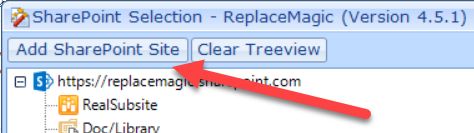
- SharePoint Online: geben Sie die vollständige Website-URL ein, zum Beispiel
https://yourcompany.sharepoint.com/sites/YourSite - SharePoint lokal: geben Sie die vollständige Server-URL ein, zum Beispiel
http://sharepoint.yourcompany.com
Sie können mehrere SharePoint-Websites zur Liste hinzufügen und alle in einem einzigen Durchlauf scannen.
Schritt 3 — Authentifizieren
Es erscheint ein neues Formular, in dem Sie die Website-URL, Benutzeranmeldedaten und den Authentifizierungsmodus eingeben:
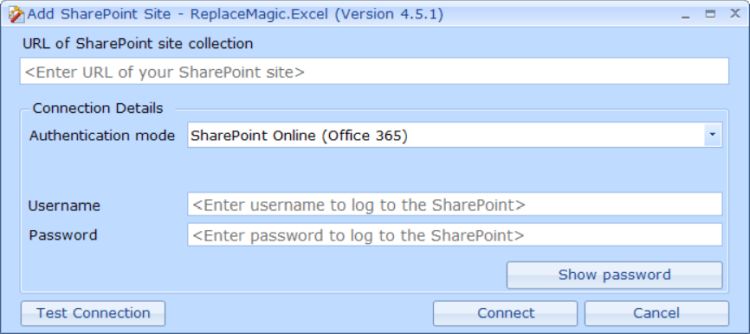
Wählen Sie die Authentifizierungsmethode, die zu Ihrer Umgebung passt:
- SharePoint Online (Office 365): Standard-Microsoft-365-Anmeldedaten — Benutzername und Passwort
- Windows-Authentifizierung: für lokales SharePoint mit Active Directory-Integration
- Multi-Faktor-Authentifizierung: verwenden Sie ein App-Passwort; siehe die MFA-Anleitung für die Einrichtungsschritte
- App-Only-Authentifizierung: für Dienstkonten und automatisierte Abläufe; siehe die App-Only-Authentifizierungsanleitung
- Legacy-Authentifizierungsmodus: für ältere lokale Umgebungen, bei denen keine moderne Authentifizierung verfügbar ist
Klicken Sie auf Verbindung testen, um Ihre Anmeldedaten vor dem Fortfahren zu überprüfen, und klicken Sie dann auf Verbinden.
Vollständige Details zu jedem Authentifizierungsmodus finden Sie in der SharePoint-Authentifizierungsanleitung.
Schritt 4 — Dokumentbibliotheken auswählen
Nach einer erfolgreichen Verbindung zeigt das SharePoint-Auswahlformular eine Baumansicht Ihrer Website-Struktur — Websitesammlungen, Websites und Dokumentbibliotheken:

Doppelklicken Sie auf einen Knoten, um ihn zu erweitern und seine untergeordneten Elemente zu laden. Aktivieren Sie die Kontrollkästchen neben den Dokumentbibliotheken oder Ordnern, die Sie in den Scan einbeziehen möchten. Sie können mehrere Bibliotheken auf verschiedenen Websites auswählen — alle ausgewählten Speicherorte werden im selben Durchlauf gescannt. Sie können auch Ausschlussfilter festlegen, um bestimmte Bibliotheken oder Ordner nach Stichwort zu überspringen.
Wenn Ihre Auswahl abgeschlossen ist, klicken Sie auf OK. ReplaceMagic verwendet diese Speicherorte, wenn Sie den Scan starten.
Was ReplaceMagic auf SharePoint scannen kann
- Dokumentbibliotheken mit Word-, Excel-, PowerPoint-, Visio-, Project-, PDF- und Nur-Text-Dateien
- SharePoint-Wiki-Seiten und Canvas-Seiten (ASPX-Inhalt)
- Listenanlagen (konfigurierbar)
Hinweis: SharePoint-Listenelemente (kein Dokumentinhalt) und Diskussionsforen haben einige Einschränkungen — kontaktieren Sie uns für Details.
SharePoint-spezifische Scan-Tipps
- Beginnen Sie mit 3–5 parallelen Verarbeitungsthreads, um eine SharePoint-Drosselung zu vermeiden. Passen Sie die Thread-Anzahl in Konfiguration → Registerkarte Konfiguration an.
- Aktivieren Sie Arbeitsbelastung bei SharePoint-Drosselung verringern in der Konfiguration als Sicherheitsnetz für große Bibliotheken.
- Für sehr große Bibliotheken (100.000+ Dokumente) scannen Sie in Website-für-Website-Batches, um jeden Durchlauf überschaubar zu halten.
- Die Beibehaltung des Datums der letzten Änderung und des Bearbeiters während eines Ersetzungslaufs erfordert, dass das ReplaceMagic-Konto Website-Administrator-Rechte auf SharePoint hat — dies ist eine SharePoint-API-Einschränkung.
- Wenn Dokumente von anderen Benutzern ausgecheckt sind, aktivieren Sie Check-in erzwingen in Konfiguration → SharePoint-Konfiguration, damit ReplaceMagic diese Dokumente verarbeiten kann. Ein Check-in-Kommentar wird automatisch hinzugefügt.
ReplaceMagic herunterladen SharePoint-Authentifizierungshandbuch
Bei Fragen zögern Sie bitte nicht, uns zu kontaktieren.


