 EN
EN ES
ES DE
DE FR
FR NL
NL IT
IT JA
JA PT
PT PL
PL KO
KO
Dokumentspeicherorte für den Scan in ReplaceMagic auswählen
Bevor ReplaceMagic nach defekten Links suchen kann, teilen Sie dem Programm mit, wo Ihre Dokumente gespeichert sind. Sie können einzelne Dateien, einen einzelnen Ordner, mehrere Ordner oder eine SharePoint-Website auswählen — alles über dieselbe Registerkarte „Scan Documents“.
ReplaceMagic herunterladen Video-Tutorials ansehen
Speicherortauswahl öffnen
Wechseln Sie zur Registerkarte Scan Documents und suchen Sie die Steuerelemente zur Speicherortauswahl im unteren rechten Bereich der Registerkarte. Sie sehen eine Reihe von vier Symbolen — jedes repräsentiert eine andere Möglichkeit, ReplaceMagic auf Ihre Dokumente hinzuweisen.

Steuerelemente zur Speicherortauswahl in der Registerkarte „Scan Documents“ (von links nach rechts): Datei(en) auswählen, Ordner auswählen, Mehrere Ordner auswählen, SharePoint auswählen.
Option 1 — Einzelne Dateien auswählen
Wann verwenden: Sie wissen genau, welche Dokumente gescannt werden müssen, oder Sie möchten zunächst mit einem kleinen Satz testen, bevor Sie einen vollständigen Bibliotheks-Scan durchführen.

Klicken Sie auf das erste Symbol (Dateisymbol), um den Datei-Browser zu öffnen. Navigieren Sie zum Ordner mit Ihren Dokumenten — im unteren linken Bereich werden alle Dateien im ausgewählten Ordner aufgelistet. Doppelklicken Sie auf eine Datei oder verwenden Sie die Pfeilschaltflächen, um Dateien in die Auswahlliste zu verschieben. Halten Sie Strg gedrückt, während Sie klicken, um mehrere Dateien gleichzeitig auszuwählen. Klicken Sie auf OK, wenn Ihre Auswahl abgeschlossen ist.
Option 2 — Einzelnen Ordner auswählen
Wann verwenden: Alle Ihre Dokumente befinden sich in einem Ordner (und optional seinen Unterordnern). Dies ist die häufigste Option für Netzwerkfreigabe-Migrationen.
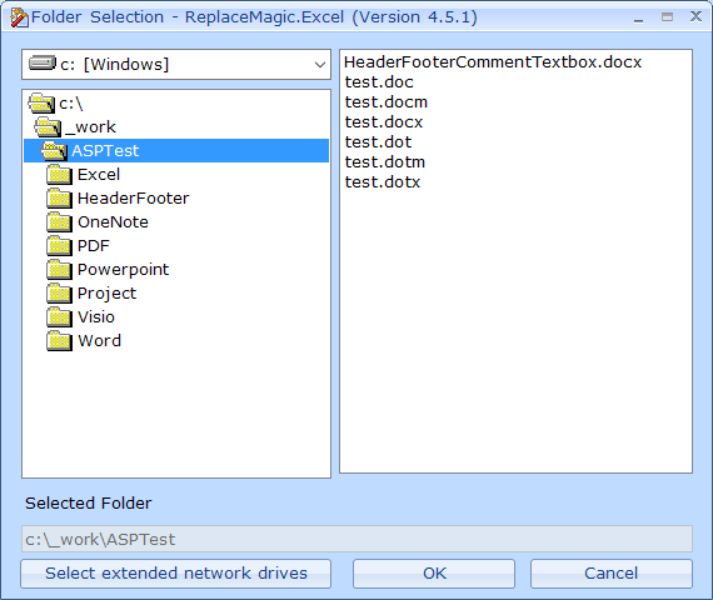
Klicken Sie auf das zweite Symbol (Ordnersymbol), um den Ordner-Browser zu öffnen. Navigieren Sie zum Stammordner Ihres Dokumentspeichers und wählen Sie ihn aus. Um alle Unterverzeichnisse in den Scan einzubeziehen, aktivieren Sie In Unterordnern suchen in den Scan-Optionen, bevor Sie den Scan starten.
Tipp: Bei Migrationen von einem Dateiserver oder NAS ist es am schnellsten, ReplaceMagic auf den obersten Freigabe-Stammordner zu verweisen und „In Unterordnern suchen“ zu aktivieren, um alle Dokumente in einem Durchgang zu erfassen.
Option 3 — Mehrere Ordner auswählen
Wann verwenden: Dokumente sind über mehrere verschiedene Ordner oder Laufwerke verteilt, die zusammen in einem Durchgang gescannt werden müssen.

Klicken Sie auf das dritte Symbol, um das Formular zur Mehrfachordner-Auswahl zu öffnen. Fügen Sie jeden Ordnerpfad zur Liste hinzu; alle ausgewählten Speicherorte werden im selben Durchgang gescannt, und die Ergebnisse werden in einem einzigen Ergebnissatz zusammengeführt.
Dieses Formular ermöglicht auch das Festlegen von Ordner- und Dateiausschlussfiltern. Wenn Ihre Ordnerstruktur beispielsweise Ordner mit dem Namen Backup enthält, die Sie nicht scannen möchten, fügen Sie „Backup“ als Ausschlussstichwort hinzu, und ReplaceMagic überspringt jeden Ordner, dessen Name dieses Wort enthält.
Option 4 — SharePoint auswählen
Wann verwenden: Dokumente sind auf SharePoint Online, SharePoint On-Premises, Teams oder OneDrive for Business gespeichert.
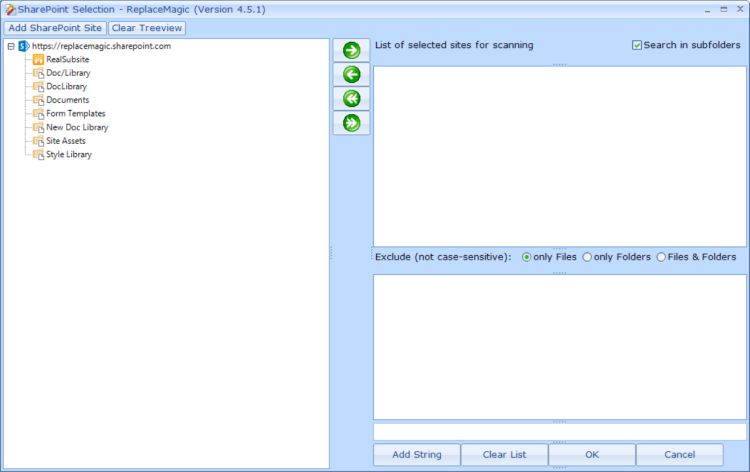
Klicken Sie auf das rechte Symbol, um den SharePoint-Verbindungsdialog zu öffnen. ReplaceMagic verbindet sich nativ mit SharePoint — keine Laufwerkszuordnung erforderlich. Die native Integration ermöglicht es ReplaceMagic, das Datum der letzten Änderung, Autor- und Editor-Metadaten beizubehalten und die von Ihren SharePoint-Administratoren konfigurierten Ein-/Auscheckregeln zu beachten.
Ausführliche Informationen zur Authentifizierung und Auswahl von Dokumentbibliotheken finden Sie in der Anleitung zur SharePoint-Speicherortauswahl.
Tipps zur Auswahl der richtigen Option
- Für große Migrationen: Verwenden Sie Mehrere Ordner, um alle Quellspeicherorte in einem Scandurchgang zu kombinieren — Ergebnisse aller Pfade werden automatisch zusammengeführt.
- Für SharePoint-Migrationen: Verwenden Sie stets die SharePoint-Option für nativen API-Zugriff. Sie ist schneller, bewahrt Dokumentmetadaten und unterstützt Ein-/Auschecken ohne Laufwerkszuordnung.
- Zum Testen: Verwenden Sie Datei(en) auswählen, um Ihre Ersetzungszeichenfolgen an einer Stichprobe von 5–10 Dokumenten zu validieren, bevor Sie die gesamte Bibliothek verarbeiten.
- Lokale Ordner und SharePoint kombinieren: Sie können lokale Ordner und SharePoint-Bibliotheken in separaten Durchgängen scannen und die exportierten Ergebnisse kombinieren, oder ReplaceMagic auf mehreren Computern parallel mit einem Volume-Lizenzpaket ausführen.
ReplaceMagic herunterladen Video-Tutorials ansehen
Bei Fragen zögern Sie nicht, uns zu kontaktieren.


