 EN
EN ES
ES DE
DE FR
FR NL
NL IT
IT JA
JA PT
PT PL
PL KO
KO
SharePoint MFA-Einrichtung für ReplaceMagic — Schritt-für-Schritt-Anleitung
ReplaceMagic mit Multi-Faktor-Authentifizierung verwenden
ReplaceMagic herunterladen Videos: So verwenden Sie ReplaceMagic
Wenn Ihr Microsoft 365-Konto Multi-Faktor-Authentifizierung (MFA) verwendet, können Sie Ihr normales Kennwort nicht mit Drittanbieteranwendungen wie ReplaceMagic verwenden. Stattdessen erstellen Sie ein dediziertes Anwendungskennwort — ein separates Kennwort, das MFA speziell für App-zu-App-Verbindungen umgeht.
Falls Sie MFA (Multi-Faktor-Authentifizierung) für Ihr SharePoint verwenden (Benutzer müssen Benutzernamen und Kennwort angeben, erhalten aber zusätzlich beispielsweise eine SMS auf ihr Mobiltelefon), müssen Sie App-Kennwörter konfigurieren.Wie konfiguriert man ein Anwendungskennwort?
Um MFA für Drittanbieteranwendungen nutzen zu können, müssen Sie ein Anwendungskennwort erstellen. Dazu melden Sie sich bei Ihrem SharePoint an, klicken auf Ihren Benutzernamen und wählen die Option Mein Konto. Dort gehen Sie zu Sicherheit & Datenschutz und dann zu "App-Kennwörter erstellen und verwalten", wo Sie ein Anwendungskennwort erstellen können.
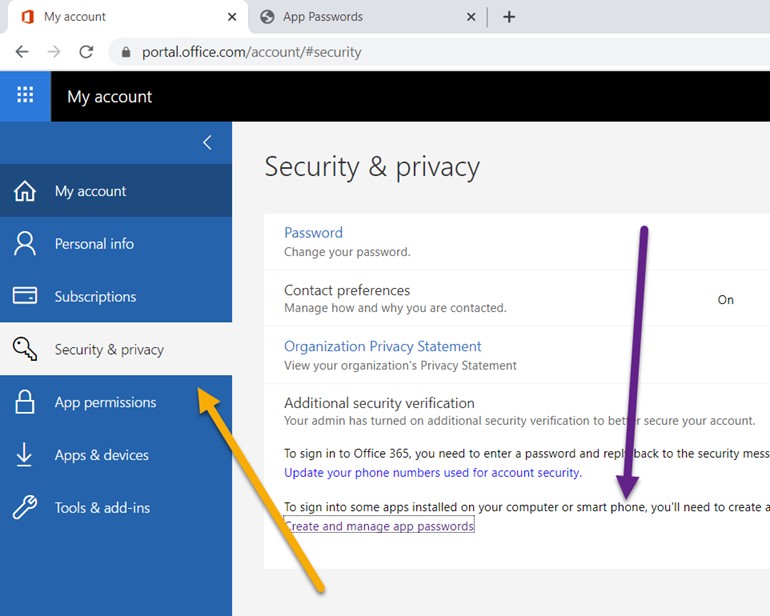


Speichern Sie dieses Kennwort, da Sie es später in ReplaceMagic anstelle Ihres normalen Kennworts verwenden müssen.
Wie meldet man sich an, wenn MFA aktiviert ist und man ein Anwendungskennwort hat?
Wichtig: Falls Sie ReplaceMagic geöffnet hatten, als Sie das App-Kennwort erstellt haben, schließen Sie ReplaceMagic bitte und starten Sie es neu, bevor Sie es verwenden!
Gehen Sie in ReplaceMagic zum Formular, in dem Sie eine SharePoint-Site hinzufügen können, und verwenden Sie als Benutzernamen Ihren normalen Benutzernamen. Als Kennwort müssen Sie das Anwendungskennwort verwenden, das Sie in SharePoint generiert und genehmigt haben:
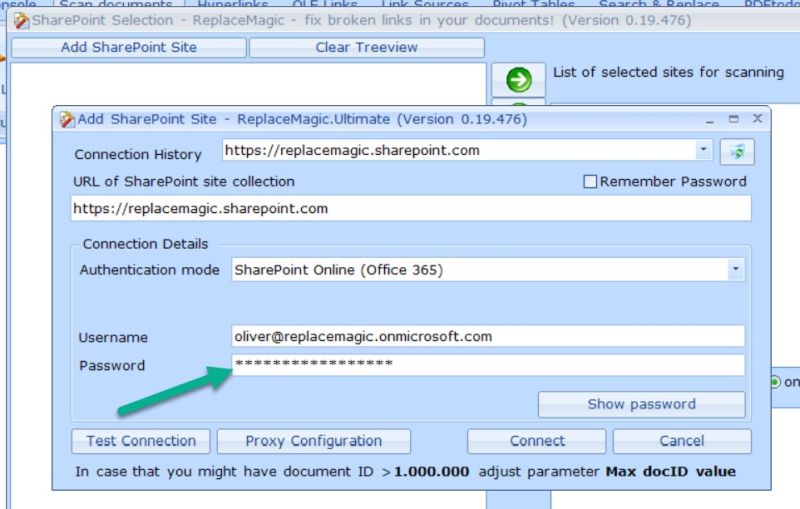
Versuchen Sie als Authentifizierungsmodus zuerst "SharePoint Online (Office 365)":

oder falls das nicht ordnungsgemäß funktioniert, versuchen Sie "Multi-Faktor-Authentifizierung (BETA)":
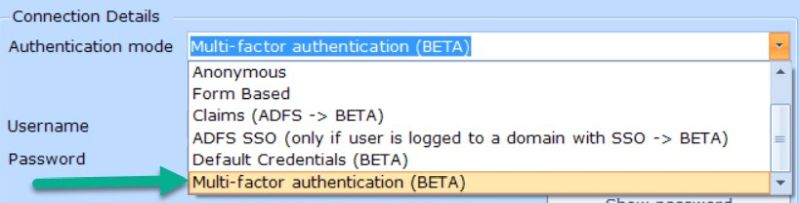
In manchen Fällen kann es vorkommen, dass das Browserfenster, das beim Auswählen des MFA-Authentifizierungsmodus erscheint, verschwindet, ohne dass eine Eingabemöglichkeit besteht. In diesem Fall hat es uns geholfen, wenn wir im SharePoint-Admin unter Benutzer und Multi-Faktor-Authentifizierung Folgendes ausgewählt haben:

Übrigens gilt der gleiche Ansatz auch für andere Anwendungen, wenn Sie diese mit Ihrem SharePoint verbinden möchten und MFA verwenden. Quelle: https://support.office.com/en-us/article/create-an-app-password-for-office-365-3e7c860f-bda4-4441-a618-b53953ee1183
Legacy-Authentifizierungsmodus: Standardmäßig verwendet ReplaceMagic den Legacy-Authentifizierungsmodus (Parameter SharePoint LegacyAuthenticationMode unter Konfiguration => SharePoint). Es kann jedoch vorkommen, dass der Legacy-Authentifizierungsmodus nicht verwendet werden kann, da er von Ihren SharePoint-Administratoren deaktiviert wurde. Falls wir versuchen, ihn zu verwenden, und er deaktiviert ist, können wir geänderte Dokumente nicht hochladen.
Um den aktuellen Wert des Parameters LegacyAuthProtocolsEnabled zu prüfen, fragen Sie Ihre SharePoint-Administratoren oder wechseln Sie in den PowerShell-Befehlsmodus (möglicherweise müssen Sie ihn installieren. Download-Link: https://www.microsoft.com/download/details.aspx?id=35588) und führen Sie folgenden Code aus:
Connect-SPOService -Url "https://tenant-admin.sharepoint.com";
$TenantSettings = Get-SPOTenant;
$TenantSettings.LegacyAuthProtocolsEnabled;
Nach dem Drücken der Eingabetaste sehen Sie, ob der Parameter auf true oder false gesetzt ist.
Auf unserem SharePoint.Online-Mandanten ist dieser Parameter beispielsweise auf True gesetzt:

Das bedeutet, dass wir den Legacy-Authentifizierungsmodus erlauben.
Falls er auf False gesetzt ist, stellen Sie bitte sicher, dass der ReplaceMagic-Parameter "SharePoint LegacyAuthProtocolsEnabled" ebenfalls auf False gesetzt ist, da, wie zuvor erwähnt, das Hochladen geänderter Dokumente möglicherweise nicht möglich ist (Microsoft-Einschränkung). Andere Ansätze sind: Sprechen Sie mit Ihren SharePoint-Administratoren, um diesen Parameter vorrübergehend auf true zu setzen oder eine Richtlinie zu erstellen, bei der der Benutzer, der ReplaceMagic ausführt, eine Ausnahmegenehmigung erhält, diesen Parameter auf true zu setzen.
Ansatz 1 (Änderung des Parameters auf true): Der PowerShell-Befehl zum Ändern des Werts von LegacyAuthProtocolsEnabled lautet:
Set-SPOTenant -LegacyAuthProtocolsEnabled $false oder
Set-SPOTenant -LegacyAuthProtocolsEnabled $true
Beachten Sie, dass es nach der Änderung dieses Parameters einige Zeit dauern kann, bis sie wirksam wird (von wenigen Minuten bis zu einigen Stunden), und die Änderung hat globale Auswirkungen.
Ansatz 2 (Ausnahmerichtlinie für ReplaceMagic): Weitere Informationen zur Erstellung einer Ausnahmerichtlinie finden Sie unter: https://www.liktorius.com/2019/07/17/prevent-azure-legacy-auth-for-veeam-vbo-365 Wir haben diesen Ansatz mit unseren Kunden getestet und er hat funktioniert.
Ansatz 3 – Verwendung des SharePoint App-Only-Authentifizierungsmodus. Informationen zur Konfiguration finden Sie im Artikel "Zugriff gewähren mit SharePoint App-Only (verwenden wenn Legacy-Authentifizierung nicht erlaubt ist)"
ReplaceMagic herunterladen Videos: So verwenden Sie ReplaceMagic
Hauptvorteile von ReplaceMagic in Kombination mit SharePoint:
- Native Integration mit SharePoint (lokal und online)
- ReplaceMagic behält die wichtigsten Dokumenteigenschaften
- ReplaceMagic basiert auf der SharePoint-Konfiguration
- Gute Leistung
- Wettbewerbsfähiger Preis für Kunden
Bei Fragen zögern Sie bitte nicht, uns zu kontaktieren.


