 EN
EN ES
ES DE
DE FR
FR NL
NL IT
IT JA
JA PT
PT PL
PL KO
KO
Fehlerhafte Links in SharePoint mit ReplaceMagic beheben
Native SharePoint-Integration
ReplaceMagic herunterladen Videos: ReplaceMagic verwenden
ReplaceMagic verbindet sich nativ mit SharePoint Online und lokal über die SharePoint-API — kein Laufwerk-Mapping erforderlich. Dies ermöglicht schnellere Verarbeitung, vollständige Metadaten-Erhaltung und automatisches Ein-/Auscheck-Management, alles über eine einzige Oberfläche.
Kurz gesagt – ReplaceMagic unterstützt die native Integration mit SharePoint. Das bedeutet, dass Sie sich über ReplaceMagic bei SharePoint authentifizieren und Ihre Websites, Dokumentbibliotheken und Ordner sichtbar sind.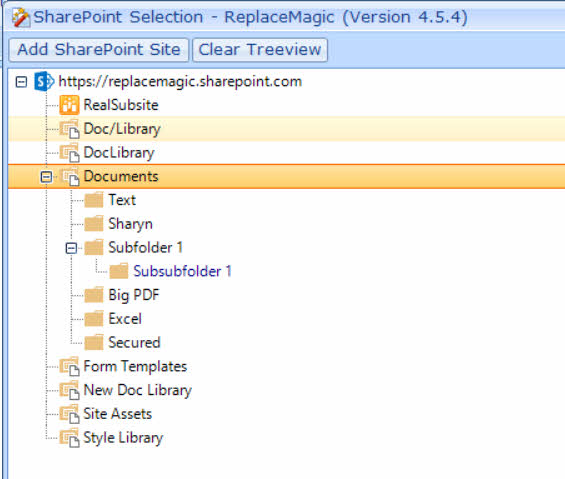
Durch die Navigation in der SharePoint-Baumansicht können Sie den Speicherort Ihrer Dokumente auswählen, und ReplaceMagic verarbeitet diese (Scannen und spätere Ersetzungen).
Der Hauptvorteil dieses Ansatzes besteht darin, dass ReplaceMagic Dokumenteigenschaften wie Datum/Uhrzeit des letzten Zugriffs und den Bearbeiter beibehalten kann, die bei jedem Zugriff oder jeder Änderung des Dokuments überschrieben werden. Mit dieser Funktion ändert sich für Ihre Endbenutzer nichts, da die Dokumenteigenschaften gleich bleiben wie zuvor. Falls Sie benutzerdefinierte Ansichten haben, bleiben diese ebenfalls unverändert (Sortierreihenfolge der Dokumente in SharePoint) wie vor der ReplaceMagic-Verarbeitung.
Darüber hinaus kann unser Tool neben dem Beibehalten der Dokumenteigenschaften auch Folgendes:
- Auschecken / Einchecken von SharePoint-Dokumenten
- Erzwungenes Einchecken von Dokumenten – nützlich, falls Endbenutzer vergessen haben, Dokumente einzuchecken
- Mehr als 5.000 Dokumente in der SharePoint-Dokumentbibliothek anzeigen
- Sie haben zu SharePoint migriert und es gibt fehlerhafte Links
- Es gab eine SharePoint-Mandantenmigration mit fehlerhaften Links in Dokumenten
- Migration von SharePoint On-Premises zu SharePoint Online
Was die native Integration ermöglicht
- Dokumente direkt in SharePoint scannen, ohne sie auf ein lokales Laufwerk herunterzuladen
- Datum der letzten Änderung und Autor nach dem Ändern beibehalten (erfordert Website-Administratorrechte)
- Automatisches Ein-/Auscheck-Management während der Verarbeitung
- Erzwungenes Einchecken für von anderen Benutzern gesperrte Dokumente
- Verarbeitung von SharePoint-Canvas-Seiten und Wiki-Seiten (ASPX-Inhalt)
- Verarbeitung von SharePoint-Listen, Schnellstart- und oberer Navigationsleisten-URL-Ersetzungen
Unterstützte SharePoint-Versionen
- SharePoint Online (Microsoft 365)
- SharePoint 2019 (lokal)
- SharePoint 2016 (lokal)
- SharePoint 2013 (lokal)
- SharePoint 2010 (lokal, Beta-Unterstützung)
- Microsoft Teams-Dokumentbibliotheken (SharePoint-Backend)
- OneDrive for Business (SharePoint-Backend)
Erste Schritte mit SharePoint
- Wechseln Sie in ReplaceMagic zur Registerkarte „Dokumente scannen“ und klicken Sie auf das SharePoint-Symbol
- Geben Sie Ihre SharePoint-Website-URL ein und wählen Sie Ihren Authentifizierungsmodus — siehe SharePoint-Authentifizierungsoptionen
- Wählen Sie die zu scannenden Dokumentbibliotheken aus — siehe SharePoint-Bibliotheken auswählen
- Scan ausführen und Ergebnisse überprüfen
- Ersetzungsregeln konfigurieren und ausführen — siehe SharePoint-Migrationshandbuch
ReplaceMagic herunterladen Videos: ReplaceMagic verwenden
Hauptgründe für ReplaceMagic in Kombination mit SharePoint:
- Native Integration mit SharePoint (On-Premises und Online)
- ReplaceMagic behält die wichtigsten Dokumenteigenschaften bei
- ReplaceMagic basiert auf der SharePoint-Konfiguration
- Gute Leistung
- Wettbewerbsfähiger Preis für Kunden
Bei Fragen zögern Sie nicht, uns zu kontaktieren.


