 EN
EN ES
ES DE
DE FR
FR NL
NL IT
IT JA
JA PT
PT PL
PL KO
KO
SharePoint-Authentifizierungsoptionen für ReplaceMagic
Den richtigen Authentifizierungsmodus auswählen
ReplaceMagic herunterladen Videos: So verwenden Sie ReplaceMagic
ReplaceMagic unterstützt mehrere SharePoint-Authentifizierungsmethoden für verschiedene Umgebungen — von der Standard-Microsoft-365-Anmeldung bis hin zu Multi-Faktor-Authentifizierung, App-Only-Zertifikaten und Legacy-Protokollen. Wählen Sie den Modus, der zu Ihrer SharePoint-Version und Sicherheitskonfiguration passt.
ReplaceMagic kann auf SharePoint 2013, 2016 (auch 2010 im Beta-Modus) sowie SharePoint Online (O365) zugreifen.
Letztendlich ist es ganz einfach — wenn Sie das Formular „SharePoint-Browser“ öffnen
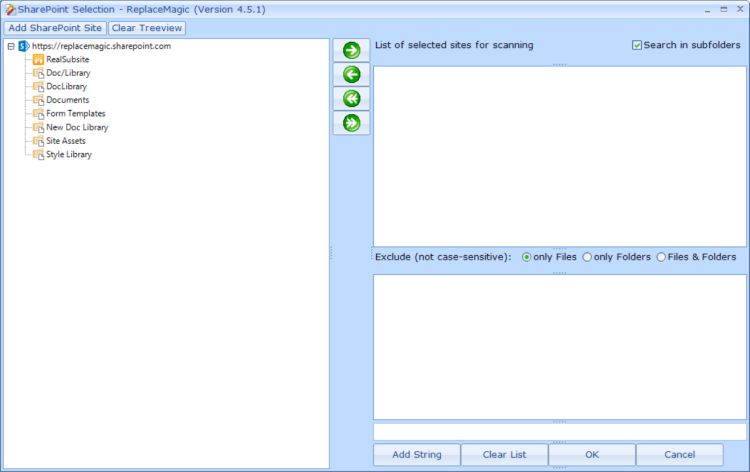
klicken Sie einfach auf die Schaltfläche „SharePoint-Website hinzufügen“, um zum SharePoint-Authentifizierungsformular zu gelangen, wo Sie die notwendigen Daten eingeben können, um sich mit Ihrer SharePoint-Website zu verbinden.
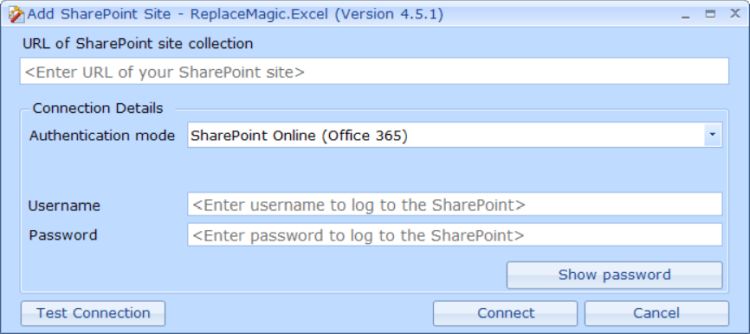
Am häufigsten verwendete Authentifizierungsmodi:

- Windows-Authentifizierung (NTLM oder Kerberos) — hauptsächlich für lokale Versionen von SharePoint 2019/2016/2013/2010
- SharePoint Online — wie der Name sagt, zu verwenden, wenn Sie defekte Links in SharePoint Online verarbeiten möchten
- Web-Anmeldung — zu aktivieren, wenn Sie SharePoint Multi-Faktor-Authentifizierung haben und/oder den SharePoint Legacy-Authentifizierungsmodus deaktiviert haben
- Nur App — wenn Sie möchten, können Sie SharePoint App-Only-Anmeldeinformationen für den ReplaceMagic-Betrieb erstellen. Sie können entweder die ReplaceMagic-Hilfe oder Microsoft-Artikel bei Google konsultieren
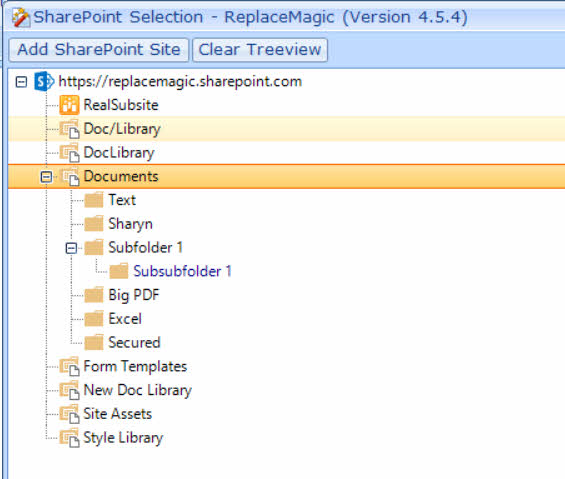
Wenn Sie alle Daten eingegeben haben, können Sie entweder auf „Verbindung testen“ klicken und ReplaceMagic meldet, ob die Verbindung funktioniert, oder Sie können direkt auf die Schaltfläche „Verbinden“ klicken. Wenn alles in Ordnung ist, sehen Sie eine Baumansicht mit SharePoint-Websites, Dokumentbibliotheken oder Ordnern:
Kurzreferenz: Welchen Modus soll ich verwenden?
- SharePoint Online (Standardanmeldung, kein MFA): verwenden Sie „SharePoint Online (Office 365)“
- SharePoint Online mit aktiviertem MFA: verwenden Sie „Multi-Faktor-Authentifizierung (BETA)“ oder erstellen Sie ein App-Passwort und verwenden Sie den Standardmodus — siehe SharePoint MFA-Einrichtung
- SharePoint Online mit deaktivierter Legacy-Authentifizierung: verwenden Sie „App-Only-Authentifizierung“ — siehe App-Only-Authentifizierung
- SharePoint lokal (Active Directory): verwenden Sie „Windows-Authentifizierung (NTLM oder Kerberos)“
- SharePoint lokal (kein AD): verwenden Sie „Web-Anmeldung“, die ein Browserfenster öffnet
- Ältere lokale Umgebungen: verwenden Sie „Legacy-Auth-Modus“ — siehe Legacy-Authentifizierungsmodus
Ihre Verbindung testen
- Klicken Sie nach der Eingabe der Anmeldeinformationen auf die Schaltfläche „Verbindung testen“
- Bei Erfolg erscheint die SharePoint-Baumansicht mit Ihren Websites und Bibliotheken
- Bei einem Fehler prüfen Sie: korrektes URL-Format, richtige Anmeldeinformationen, Netzwerkzugang zu SharePoint, korrekter Authentifizierungsmodus
- Häufiger Fehler: Verwendung der Windows-Authentifizierung für SharePoint Online (dies sind separate Modi)
ReplaceMagic herunterladen Videos: So verwenden Sie ReplaceMagic
Die wichtigsten Gründe für ReplaceMagic und SharePoint (neben der Reparatur Ihrer Dokumente) waren:
- ReplaceMagic kann Dokumenteigenschaften von in SharePoint gespeicherten Dokumenten beibehalten
- ReplaceMagic kann SharePoint-Check-out / Check-in durchführen
- ReplaceMagic kann ausgecheckte Dokumente zwangsweise einchecken
- Gute Leistung
- Wettbewerbsfähiger Preis für Kunden
Bei Fragen zögern Sie nicht, uns zu kontaktieren.


