 EN
EN ES
ES DE
DE FR
FR NL
NL IT
IT JA
JA PT
PT PL
PL KO
KO
Dokumente auf defekte Links scannen — ReplaceMagic-Anleitung
Das Scannen ist der erste Schritt bei jedem Projekt zur Reparatur defekter Links. ReplaceMagic durchsucht jedes Dokument an Ihrem ausgewählten Speicherort — lokale Ordner, Netzwerkfreigaben oder SharePoint — und erstellt ein vollständiges Inventar aller eingebetteten Links und ihres aktuellen Status. Während eines Scans werden keine Dokumente geöffnet oder verändert.
Was ein Scan leistet
Ein Scan liest jedes Dokument an Ihrem Zielspeicherort und katalogisiert alle eingebetteten Links. Für jeden Link wird erfasst:
- Das Dokument, in dem er gefunden wurde
- Der Linktyp (Hyperlink, OLE, Linkquelle, Power Query usw.)
- Der aktuelle Linkwert (der Pfad oder die URL)
- Ob der Link gültig oder defekt ist (sofern die Validierung aktiviert ist)
- Der Dokumentbereich, in dem er gefunden wurde (Kopfzeile, Text, VBA usw.)
- Dokumentmetadaten (Größe, Datum, Dateityp)
Sobald der Scan abgeschlossen ist, können Sie die Ergebnisse prüfen, nach Status filtern, für die Berichterstellung exportieren — oder direkt zur Konfiguration Ihrer Suchen-/Ersetzen-Regeln übergehen, um die defekten Links zu reparieren.
Schritt für Schritt: Dokumente scannen
Schritt 1 — Scan-Speicherort auswählen
Öffnen Sie ReplaceMagic und wechseln Sie zum Tab Dokumente scannen. Im unteren rechten Bereich sehen Sie die Speicherort-Auswahlsteuerelemente. Wählen Sie aus, wo Ihre Dokumente gespeichert sind:
- Lokaler Ordner oder Netzwerkfreigabe — geben Sie einen UNC-Pfad ein oder navigieren Sie dorthin (z. B.
\\FileServer\Company\Documents) - SharePoint Online oder lokal — geben Sie die SharePoint-Website-URL ein und authentifizieren Sie sich
- Mehrere Speicherorte — fügen Sie mehrere Ordner oder SharePoint-Bibliotheken hinzu, um sie in einem Durchlauf zu scannen

Vollständige Anleitung: Lokalen oder Netzwerkspeicherort auswählen → | Vollständige Anleitung: SharePoint-Speicherort auswählen →
Schritt 2 — Scan-Optionen konfigurieren
Legen Sie vor dem Start des Scans Ihre Scan-Einstellungen fest:

- In Unterordnern suchen — aktivieren, um alle Unterverzeichnisse unterhalb des ausgewählten Speicherorts zu durchsuchen (für die meisten Migrationen empfohlen)
- Dateien ohne Links überspringen — Dokumente ohne eingebettete Links aus den Ergebnissen ausschließen. Dies hält die Ergebnisliste übersichtlicher und beschleunigt den anschließenden Reparaturprozess, indem nicht relevante Dateien übersprungen werden
- Dateien älter als? überspringen — Dokumente nach Datum filtern, um sich zunächst auf kürzlich verwendete Dateien zu konzentrieren. Den Datumsfilter auf Erstellungsdatum, Letztes-Zugriffsdatum oder Letztes-Änderungsdatum anwenden. Nützlich, wenn Sie zuletzt aktive Dokumente priorisieren und ältere zunächst zurückstellen möchten
- Dateitypfilter — den Scan auf bestimmte Dateierweiterungen beschränken (z. B. nur .xlsx und .docx scannen) statt alle unterstützten Formate einzubeziehen
- Link-Validierung — optional ReplaceMagic anweisen, zu prüfen, ob jeder gefundene Link tatsächlich auflösbar ist (HTTP-Check für Web-Links, Dateiexistenzprüfung für Dateipfade). Erhöht die Verarbeitungszeit, liefert jedoch defekt/gültig-Status für jeden Link — unverzichtbar für Pre-Migration-Audits
Schritt 3 — Scan starten
Klicken Sie auf die Schaltfläche Dokumente scannen, um zu beginnen. ReplaceMagic ist eine Multithread-Anwendung — es verarbeitet mehrere Dokumente gleichzeitig über CPU-Kerne, sodass auch große Dokumentenbibliotheken schnell gescannt werden.

Während des Scans sehen Sie einen Echtzeit-Zähler mit den verarbeiteten Dokumenten. Den Fortschritt können Sie im Tab „Konsole“ verfolgen. Es ist nicht nötig zu warten — bei großen Bibliotheken läuft der Scan im Hintergrund, während Sie Einstellungen prüfen oder Ihre Suchen-/Ersetzen-Regeln vorbereiten.
Schritt 4 — Scan-Dashboard prüfen
Wenn der Scan abgeschlossen ist, zeigt ReplaceMagic ein Scan-Dashboard mit einer Zusammenfassung der Ergebnisse. Das Dashboard gibt Ihnen sofort einen Überblick, bevor Sie in die einzelnen Ergebnisse eintauchen:

Gesamtanzahl: gefundene Dokumente, Links gesamt, Anzahl defekter Links

Aufschlüsselung der Dokumentalterung nach Erstellungsdatum — hilft bei der Priorisierung, welche Dokumente zuerst repariert werden sollen

Linktyp-Aufschlüsselung: Hyperlinks, OLE-Links, Linkquellen usw.

Defekte vs. gültige Links — die Schlüsselkennzahl für die Migrationsplanung
Schritt 5 — Ergebnisse im Raster prüfen
Nach dem Dashboard zeigt das vollständige Ergebnisraster jedes Dokument und jeden gefundenen Link. Sie können:
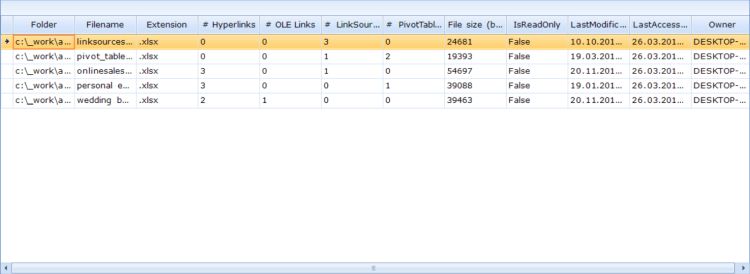
- Filtern nach defekt/gültig-Status, Dokumenttyp, Linktyp oder Speicherort
- Sortieren nach beliebiger Spalte (Dokumentname, Linkanzahl, Anzahl defekter Links, Dateigröße, Datum)
- Einzelne Dokumente aufklappen, um alle darin enthaltenen Links zu sehen
- Exportieren Sie die Ergebnisse in CSV, Excel oder eine Datenbank für Stakeholder-Berichte
- Als Eingabe verwenden für Ihre Suchen-/Ersetzen-Regeln — die Scan-Ergebnisse zeigen Ihnen genau, welche Zeichenketten ersetzt werden müssen
Was nach dem Scannen zu tun ist
Defekte Links reparieren
Suchen-/Ersetzen-Regeln konfigurieren, im Vorschaumodus validieren und dann ausführen. Siehe die Anleitung zum Reparieren defekter Links.
Für Berichte exportieren
Ergebnisse in CSV oder Excel exportieren, um sie mit Stakeholdern zu teilen oder als Migrations-Audit-Baseline zu verwenden. Siehe die Anleitung zum Exportieren von Ergebnissen.
Importieren & erneut scannen
Eine zuvor gespeicherte Scan-Datei importieren, um die Arbeit fortzusetzen, oder nach Korrekturen erneut scannen, um zu überprüfen, ob alle Links jetzt gültig sind. Siehe die Anleitung zum Importieren von Daten.
Scannen als Pre-Migration-Audit verwenden
Eine der wertvollsten Anwendungen der Scan-Funktion von ReplaceMagic ist das Durchführen eines Audits vor dem Start einer Migration. Durch das Scannen Ihres aktuellen Dokumentspeichers mit aktivierter Link-Validierung erhalten Sie:
- Ein vollständiges Inventar aller Dokumente mit eingebetteten Links
- Eine Anzahl von Links, die bereits vor der Migration defekt sind — wichtig, um den Post-Migration-Reparaturaufwand genau einzuschätzen
- Eine Aufschlüsselung der verwendeten Linktypen, die Ihnen bei der Auswahl der richtigen ReplaceMagic-Edition hilft
- Einen exportierbaren Basisbericht für das Projektmanagement und die Stakeholder-Freigabe
Die Pre-Migration-Scan-Daten fließen direkt in Ihre Post-Migration-Ersetzungsregeln ein — die alten Pfade, die Sie in den Scan-Ergebnissen sehen, werden zu den Suchzeichenketten in Ihrem Reparaturlauf.
Tipps zur Scan-Leistung
- Link-Validierung deaktivieren, wenn Sie nur Links finden und zählen müssen (ohne zu prüfen, ob sie auflösbar sind) — dies beschleunigt den Scan erheblich
- Ultra-Fast-Scanmodus verwenden für ein reines Dateiinventar ohne Link-Inhaltsanalyse — nützlich, wenn Sie nur wissen müssen, welche Dateien vor der Migration vorhanden sind
- Parallelverarbeitung erhöhen für lokale oder Netzwerklaufwerk-Ziele (Konfiguration → Konfiguration-Tab). Für SharePoint Online bei 3–5 belassen, um Drosselung zu vermeiden
- Datumsfilter verwenden, um zuerst nur kürzlich geänderte Dokumente zu scannen — die Dateien mit höchster Priorität im ersten Durchlauf bearbeiten
- Große Bibliotheken aufteilen und ordnerweise scannen bei sehr großen Beständen (250.000+ Dokumente pro Durchlauf ist die empfohlene Batchgröße)


