 EN
EN ES
ES DE
DE FR
FR NL
NL IT
IT JA
JA PT
PT PL
PL KO
KO
Ergebnisse des Scan-Laufs aus ReplaceMagic exportieren
Nach dem Scannen Ihrer Dokumente oder dem Abschluss eines Ersetzungslaufs können Sie die Ergebnisse in ReplaceMagic in mehreren Formaten exportieren. Verwenden Sie Exporte für Audit-Berichte, Freigaben durch Stakeholder, Projektdokumentation bei Migrationen oder um Ergebnisse in ein anderes System zu importieren.
ReplaceMagic herunterladen Video-Tutorials ansehen
Was Sie exportieren können
- Scan-Ergebnisse (Registerkarte „Dokumente scannen“): das vollständige Dokumentenverzeichnis — jede gefundene Datei mit Typ, Linkanzahl, Anzahl defekter Links, Dateigröße und Datumsangaben
- Ergebnisse der Registerkarte „Hyperlinks“: alle gefundenen Hyperlinks mit Status defekt/gültig
- OLE-Links, Link-Quellen, Power Queries, Pivot-Ergebnisse: jede Ergebnisregisterkarte verfügt über einen eigenen Export mit den Link-Details für diesen Bereich
- Ersetzungsergebnisse: ein Protokoll jeder Änderung, die während eines Ersetzungslaufs vorgenommen wurde — unverzichtbar für die Audit-Dokumentation
Export über die Registerkarte „Dokumente scannen“
Verwenden Sie die Schaltfläche Exportieren auf der Registerkarte „Dokumente scannen“, um das vollständige Dokumentenverzeichnis zu exportieren:

Der Export enthält: Dokumentpfad, Dateityp, Gesamtanzahl gefundener Links, Anzahl defekter Links, Dateigröße und Dateidaten. Dies ist der empfohlene Export, um Ihre Ausgangssituation vor der Migration zu dokumentieren.
Export über Ergebnisregisterkarten (Hyperlinks, OLE usw.)
Jede Ergebnisregisterkarte — Hyperlinks, OLE-Links, Link-Quellen und weitere — verfügt über eine eigene Exportschaltfläche mit den Link-Details für diesen Bereich:

Der Export enthält: Dokumentpfad, Link-Wert, Link-Typ, Status defekt/gültig und den Dokumentbereich, in dem der Link gefunden wurde. Diese Detailtiefe ist nützlich, um sie mit Endbenutzern zu teilen und zu bestätigen, welche Links vor einer Migration defekt waren.
Verfügbare Exportformate
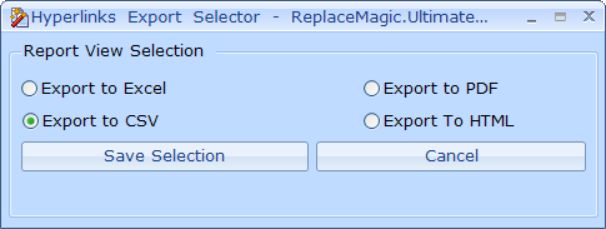
- CSV: universelles Format, kompatibel mit Excel, Datenbanken, BI-Tools und Projektmanagement-Software für Migrationen
- Excel (.xlsx): formatierte Arbeitsmappe mit Spaltenüberschriften, bereit zum Filtern und für Pivot-Tabellen
- PDF: formatierter Bericht zum Drucken oder Teilen als schreibgeschütztes Dokument
- HTML: formatierter Bericht zum Teilen mit Stakeholdern, die kein Excel haben
Die Registerkarte „Dokumente scannen“ bietet zusätzlich folgende Exportmodi:

- Export für Import-Dateien (nur CSV): erstellt eine CSV, die für den späteren Reimport in ReplaceMagic formatiert ist — verwenden Sie diese Option, wenn Sie einen Scan ohne erneutes Scannen neu laden möchten
- Einzelne Exportdatei — alle Registerkarten als separate Arbeitsblätter: exportiert alle Ergebnisregisterkarten in eine Excel-Arbeitsmappe mit je einem Arbeitsblatt pro Registerkarte
- Einzelne Exportdatei — alle Ergebnisse in einem Blatt zusammengeführt: erstellt eine Arbeitsmappe mit einem einzigen Arbeitsblatt, in dem alle Ergebnisse für einfacheres Filtern und Pivot-Analysen zusammengeführt sind
Scan-Läufe speichern und neu laden
ReplaceMagic kann einen vollständigen Scan-Lauf — Dokumente und Ergebnisse zusammen — speichern, damit Sie ihn später ohne erneutes Scannen neu laden können. Dies ist nützlich, wenn:
- Sie eine große Bibliothek auf mehrere Scan-Sitzungen aufteilen möchten
- Sie Ergebnisse mit einem Kollegen teilen möchten, der ReplaceMagic auf einem anderen Computer verwendet
- Sie den Scan und den Ersetzungslauf zu verschiedenen Zeiten oder auf verschiedenen Computern durchführen möchten
Weitere Informationen zum Neuladen eines gespeicherten Scan-Laufs finden Sie in der Anleitung zum Importieren von Daten.
Exportdaten für die Migrationsplanung nutzen
- Export vor der Migration: legen Sie eine Ausgangsbasis aller Links und ihres aktuellen Status defekt/gültig fest — dies ist Ihr Vor-Migrations-Audit-Protokoll.
- Export nach der Migration: vergleichen Sie die Anzahl defekter Links vor und nach dem Ersetzungslauf, um den Reparaturerfolg zu überprüfen.
- Excel-Analyse: verwenden Sie den CSV- oder Excel-Export in Excel, um nach Status defekt zu filtern, nach Dokumentpfad zu sortieren und Pivot-Tabellen nach Dateityp oder Abteilungsordner zu erstellen.
- Ersetzungszeichenketten vorbereiten: exportieren Sie die Liste der defekten Links, bearbeiten Sie sie in Excel, um Such- und Ersetzungszeichenketten abzuleiten, und importieren Sie diese dann wieder in ReplaceMagic — siehe die Anleitung zum Importieren von Daten.
ReplaceMagic herunterladen Video-Tutorials ansehen
Bei Fragen zögern Sie bitte nicht, uns zu kontaktieren.


