 EN
EN ES
ES DE
DE FR
FR NL
NL IT
IT JA
JA PT
PT PL
PL KO
KO
Come Configurare ReplaceMagic per una Riparazione Ottimale dei Collegamenti
Guida alla Configurazione di ReplaceMagic
Scarica ReplaceMagic Guarda i Videotutorial
Il pannello di Configurazione di ReplaceMagic ti offre il controllo completo sulle prestazioni, il comportamento di SharePoint, le opzioni di backup, le impostazioni di sicurezza e altro ancora. Aprilo facendo clic sul pulsante Configurazione nella barra degli strumenti principale. Le impostazioni sono organizzate in 9 schede — ciascuna descritta in dettaglio di seguito.
La configurazione di ReplaceMagic viene eseguita tramite il pulsante "Configurazione":

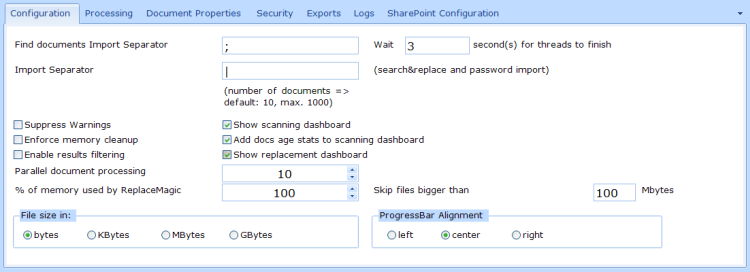
La configurazione è suddivisa in diverse schede:
- Configurazione - qui puoi configurare le opzioni principali di ReplaceMagic (ad esempio, il numero di documenti paralleli da elaborare)
- Elaborazione - contiene opzioni che verranno utilizzate direttamente durante l'elaborazione dei documenti
- Proprietà del documento - utilizzata per controllare quali proprietà del documento verranno visualizzate nella griglia dei risultati di Scansiona documenti e incluse nell'esportazione. Il numero di campi verrà costantemente ampliato
- Sicurezza - contiene opzioni da utilizzare quando i documenti sono protetti da password
- Esportazioni - contiene opzioni che influenzano la funzionalità di esportazione
- Registri - in questa scheda puoi configurare cosa deve fare ReplaceMagic con i file di registro
- Configurazione SharePoint - utilizzata per impostare parametri importanti durante la connessione diretta con documenti archiviati in SharePoint
Tutte le opzioni sono descritte di seguito.
Scheda Configurazione

- Separatore di importazione - definisce il separatore tra le stringhe di Cerca&Sostituisci e Password. Se usi | come separatore, i file di importazione devono avere il formato StringaCerca|StringaSostituisci
- Separatore di importazione per Cerca documenti - definisce il separatore tra i campi nel file di esportazione di Cerca documenti
- Elaborazione parallela dei documenti - questa impostazione configura il numero di documenti che ReplaceMagic elaborerà in parallelo. Questo numero è limitato dalla capacità hardware (CPU, memoria, I/O) e può essere diverso su ogni computer. Il valore predefinito è 10, ma puoi sperimentare e modificarlo in base all'utilizzo dell'hardware durante l'elaborazione. Tieni presente che di più non significa più veloce: se imposti 100 ma il tuo computer può elaborarne solo 20, ci sarà molta attesa della CPU. Usa il Task Manager per verificare l'utilizzo dell'hardware.
- Sopprimi avvisi - attivando questa opzione ReplaceMagic mostrerà un numero limitato di avvisi. Questa opzione dovrebbe essere attivata solo se sei un utente esperto di ReplaceMagic.
- Forza pulizia memoria => attivando questo parametro ReplaceMagic eseguirà la garbage collection della memoria ogni 100 documenti elaborati, riducendo la memoria utilizzata.
- Attiva filtro risultati => attivando questa opzione, dopo l'elaborazione le griglie dei risultati avranno nella prima riga campi filtro dove puoi definire cosa sarà visibile. Questo non influisce sull'esportazione, che è sempre completa indipendentemente dal filtro impostato.
- Dimensione file in => utilizzato per impostare in quali unità verrà visualizzata la dimensione del file nei risultati della scheda Scansiona documenti.
- Allineamento barra di avanzamento => possibilità di impostare l'allineamento del testo nella barra di avanzamento
- % di memoria utilizzata da ReplaceMagic => utilizzato per impostare la percentuale della memoria totale che ReplaceMagic può utilizzare. Nel caso in cui ReplaceMagic stia usando più memoria di quella disponibile, smetterà di elaborare nuovi documenti fino a quando la memoria non scenderà sotto il limite.
- Attendi X secondo/i per il completamento dei thread in Configurazione - questo parametro indica a ReplaceMagic di attendere X secondi prima di scrivere nella Console il riepilogo dell'elaborazione corrente. Senza questo parametro potrebbe accadere che ReplaceMagic scriva il riepilogo prima che l'elaborazione sia completata, causando l'esclusione di alcuni file dal riepilogo.
- Salta file più grandi di ... MByte - se viene impostato un valore <>0, ReplaceMagic salterà i file più grandi di quel valore.
- Mostra pannello di scansione => dopo la scansione, ReplaceMagic mostrerà un pannello con diversi dati, come una panoramica dei tipi di documenti scansionati o simili
- Aggiungi statistiche di anzianità al pannello di scansione => attivando questa opzione (l'opzione Mostra pannello di scansione deve essere abilitata) vedrai la distribuzione di tutti i documenti nella posizione selezionata in base alla data di creazione, ultimo accesso e ultima modifica
- Mostra pannello di sostituzione => dopo il processo di sostituzione, ReplaceMagic mostrerà un pannello con il riepilogo della sostituzione
Scheda Elaborazione

- Aggiorna documenti di sola lettura - questa impostazione istruisce ad apportare modifiche anche ai documenti di sola lettura
- Salta file temporanei (~$*.*) - a volte esistono documenti temporanei di Office. Attivando questa opzione, ReplaceMagic salterà quei documenti
- Elenca cartelle elaborate nella vista Console - attivando questa opzione durante l'elaborazione, ReplaceMagic aggiornerà costantemente la vista Console con la cartella in fase di elaborazione
- Elenca documenti elaborati nella vista Console - attivando questa opzione durante l'elaborazione, ReplaceMagic aggiornerà costantemente la vista Console con i documenti elaborati. Questo ha un piccolo impatto sulle prestazioni, ma fornisce un feedback immediato su cosa viene elaborato.
- Non modificare gli attributi del documento - se desideri conservare gli attributi del documento come "Ultima data di accesso" e "Ultima data di modifica", attiva questa opzione. Se attivata, ReplaceMagic accederà e potenzialmente modificherà i tuoi documenti, ma manterrà gli attributi originali
- Verifica se il collegamento ipertestuale esiste? - selezionando questa opzione, ReplaceMagic verificherà se tutti i collegamenti ipertestuali trovati (HTTP e HTTPS) esistono. Questo ha un impatto sulle prestazioni!
- Verifica se il collegamento file esiste? - selezionando questa opzione, ReplaceMagic verificherà se tutti i file trovati (collegamenti file in collegamenti ipertestuali e collegamenti OLE) esistono o meno
- Apri documenti con percorso più lungo di 260 caratteri - a causa del leggero impatto sulle prestazioni, questa opzione è disabilitata. Se necessaria, faccelo sapere e la abiliteremo. Windows ha la limitazione di non poter aprire documenti se il percorso supera i 260 caratteri. Per superare questa limitazione, abbiamo introdotto questa funzionalità. Se questa opzione è disabilitata, tutti i documenti con un percorso superiore a 260 caratteri verranno segnalati come non accessibili.
- Includi nome del proprietario del file nei risultati - attivando questa opzione, ReplaceMagic includerà il proprietario del file nei risultati di scansione dei documenti e anche nelle altre schede dei risultati (eccetto la scheda Cerca&Sostituisci)
- Verifica tipo URL - MSXML o Verifica tipo URL - WinHttpRequest - utilizzato per verificare se il collegamento URL trovato è corretto o meno. Nel primo caso (MSXML) viene utilizzata la libreria MSXML2.XMLHTTP e nel secondo caso la libreria WinHttpRequest. L'opzione da utilizzare dipende dalla configurazione di rete
- Numero di connessioni HTTP - per impostazione predefinita vengono utilizzate solo due connessioni per verificare se il collegamento ipertestuale è corretto. Con questo parametro puoi influenzare quante connessioni devono essere utilizzate.
- Il parametro di timeout URLCheck viene utilizzato per impostare il numero di millisecondi che ReplaceMagic aspetterà prima che venga restituita la risposta dal server remoto durante URLCheck. È utile quando c'è una connessione di rete lenta al server remoto. Il valore predefinito è 0.
- Timeout richiesta HTTP - impostando un valore per questo parametro, puoi definire per quanto tempo ReplaceMagic aspetterà che il server remoto restituisca informazioni sull'esistenza del collegamento ipertestuale. Se il timeout scade, ReplaceMagic segnalerà che il collegamento ipertestuale è interrotto.
- Salta TextToDisplay nei documenti PDF (riduzione memoria) - se TextToDisplay è abilitato in documenti PDF di grandi dimensioni, la memoria può crescere considerevolmente. Per disattivarlo, abbiamo incluso questa opzione affinché ReplaceMagic salti TextToDisplay.
- Aggiorna stato cartelle lette (non per uso produttivo) - attivando questo parametro, quando fai clic su Scansiona documenti vedrai i documenti che sono stati aggiunti per l'elaborazione. Senza questo parametro vedrai solo "Lettura cartelle".
Questa impostazione non è consigliata per uso produttivo, poiché ha un impatto sulle prestazioni. - Continua le sostituzioni dopo la prima modifica? - per impostazione predefinita, quando viene eseguita la prima sostituzione (collegamenti ipertestuali, collegamenti OLE, origine collegamento, tabelle pivot), ReplaceMagic smetterà di elaborare il collegamento già modificato. Attivando questo parametro, ReplaceMagic tenterà di apportare la modifica per ogni stringa di cerca&sostituisci fornita.
- Scansione documenti ultraveloce (senza dati aggiuntivi) - con questa impostazione istruisci ReplaceMagic ad aggiungere solo i documenti trovati alla tabella dei risultati di Cerca documenti. Questo sarà molto veloce, ma non otterrai alcuna informazione sul contenuto del documento (collegamenti ipertestuali, collegamenti OLE, origini dei collegamenti o tabelle pivot).
- Non modificare i collegamenti file se la sostituzione ha più di 235 caratteri - se la stringa di sostituzione ha più di 235 caratteri, la modifica non verrà eseguita. Il motivo è che Office non può leggere percorsi più lunghi e potrebbe segnalare che il documento è danneggiato. Per evitarlo, attiva questo parametro.
Scheda Proprietà del documento

- Includi nome del proprietario del file nei risultati/esportazione? - controlla se il proprietario del file verrà incluso nella scheda Scansiona documenti e nell'esportazione
- Includi nome del modello nei risultati/esportazione di scansione dei documenti (Word)? - controlla se il nome del modello verrà incluso nella scheda Scansiona documenti e nell'esportazione
- Includi percorso del modello nei risultati/esportazione di scansione dei documenti (Word/Powerpoint)? - controlla se il percorso del modello verrà incluso nella scheda Scansiona documenti e nell'esportazione
Scheda Sicurezza

- Password per aprire il documento - alcuni documenti sono protetti da password; per aprirli è necessaria una password; usa questo campo per assegnare la password che ReplaceMagic utilizzerà quando trova un documento protetto da password
- Password per modificare il documento - alcuni documenti hanno una password in "modalità modifica"; usa questo campo per fornire la password che ReplaceMagic userà per rimuovere la protezione dei documenti
- Importa password - se hai un elenco di password per diversi documenti, puoi caricarlo qui e ReplaceMagic proverà ogni password fornita per rimuovere la protezione dei documenti elaborati

Cerca il file con le password. Deve essere in formato testo (ASCII) con il seguente formato:
- PasswordAprireDocumento|PasswordRimuovereProtezioneDocumento
- Ad esempio:
- La mia prima password per aprire|la mia prima password per rimuovere la protezione
- La mia seconda password per aprire|la mia seconda password per rimuovere la protezione
- Il separatore di importazione della scheda Configurazione verrà utilizzato come separatore delle password
- Dopo aver selezionato il file delle password fai clic sul pulsante Importa password e sul lato destro vedrai tutte le password importate
- Dopo aver fatto clic sul pulsante OK riceverai un messaggio di conferma e tornerai al modulo di configurazione

- Prova più password - per consentire a ReplaceMagic di utilizzare l'elenco importato di password, questa opzione deve essere attivata.
- Dopo aver attivato questa funzione, ReplaceMagic tenterà sempre tutte le password importate quando cerca di aprire un documento protetto da password. Se nessuna password è corretta, il documento verrà segnalato come non disponibile.
Scheda Esportazioni

- Tipo di esportazione file - qui puoi definire il formato del file di esportazione
Scheda Registri

- Crea file di registro? - attivando questa opzione, ReplaceMagic creerà un file di registro durante il processo di scansione o cerca&sostituisci. Il registro conterrà le voci della scheda Console.
- Crea sempre un nuovo file di registro - attivando questa opzione, ReplaceMagic creerà un file di registro separato per ogni scansione dei documenti o cerca&sostituisci.
- Apri posizione dei registri - aprirà la cartella in cui sono archiviati i registri
- Posizione dei registri - utilizzata per mostrare dove ReplaceMagic archivia i registri
Scheda Configurazione SharePoint

- Non modificare "Ultima data di modifica", "Autore" ed "Editor" => se desideri conservare le proprietà di SharePoint, dovrai selezionare questa opzione. Questo istruirà ReplaceMagic a conservare l'ultima data di modifica, l'autore e l'editor.
Se non viene fatto, dopo aver eseguito la sostituzione nei documenti vedrai che l'ultima data di modifica è stata cambiata alla data e ora in cui ReplaceMagic ha eseguito la modifica e che l'editor è stato cambiato all'utente che hai usato per accedere a SharePoint da ReplaceMagic.
Se questa opzione è selezionata e ReplaceMagic sta apportando modifiche, conserveremo tutti i dati originali dell'ultima data di modifica e dell'editor.
Nota importante: ReplaceMagic può conservare i dati originali di SharePoint solo se l'utente utilizzato per accedere a SharePoint da ReplaceMagic appartiene alla raccolta degli amministratori del sito. Questa è una limitazione di SharePoint.
- ReplaceMagic deve eseguire il check-in/check-out dei documenti? - selezionando questa opzione, ReplaceMagic eseguirà il check-out di tutti i documenti a cui accediamo durante il processo di sostituzione e il check-in dopo aver completato la sostituzione. Questo garantirà che i documenti siano bloccati per le modifiche da parte di altri utenti durante l'elaborazione di ReplaceMagic.
- Forzare il check-in? (tutti i documenti in check-out da altri utenti verranno sottoposti a check-in per l'elaborazione) - selezionando questa opzione, se ReplaceMagic accede a un documento in check-out da un utente, ReplaceMagic lo sottoporà a check-in ed eseguirà l'elaborazione. Naturalmente, durante l'elaborazione eseguiremo il check-out/check-in del documento.
Nota: quando un documento viene forzatamente sottoposto a check-in, ReplaceMagic inserirà il commento di check-in "ReplaceMagic forced check-in".
Se questa opzione non è selezionata e tentiamo di accedere a uno dei documenti in check-out, quel documento apparirà nell'elenco dei documenti non elaborati con il commento "Document checked-out by SOME_USERNAME and cannot be changed!". Questo ti darà informazioni sufficienti per capire quale utente sta bloccando il documento per l'elaborazione nel caso in cui desideri contattare quella persona.
- Controllo righe di query (valore predefinito di SharePoint: non più di 5000 file possono essere letti in un passaggio; usa questi campi per impostare il tuo limite configurato)
Per impostazione predefinita, SharePoint non consente di visualizzare/selezionare più di 5000 elementi di elenco. Per superare questa limitazione, dovrai impostare questo parametro specificando quando i risultati di selezione devono essere combinati. Ciò significa che, se vengono configurati i 5000 documenti predefiniti, ReplaceMagic restituirà l'elenco dei documenti in set di 5000 e aggiungerà sempre un set all'elenco dei documenti letti in precedenza. Questo consentirà di accedere anche a librerie con più di 5000 documenti senza limitazioni.
Per inciso, poiché questo parametro è configurabile, consulta i tuoi amministratori di SharePoint su quale valore impostarlo!
- Importante:
- Tutte le impostazioni modificate da ReplaceMagic durante l'elaborazione verranno ripristinate ai valori originali dopo il completamento dell'elaborazione.
- Se i documenti erano in check-out e li sottoponiamo a check-in, rimarranno in check-in. Non possiamo effettuare il check-out con l'utente precedente.
- Per poter conservare l'ultima data di modifica, l'autore e l'editor, l'utente utilizzato da ReplaceMagic deve appartenere alla raccolta degli amministratori del sito. In caso contrario, non possiamo apportare le modifiche.
Scarica ReplaceMagic Guarda i Videotutorial
Per qualsiasi domanda, non esitate a contattarci.


