 EN
EN ES
ES DE
DE FR
FR NL
NL IT
IT JA
JA PT
PT PL
PL KO
KO
Opzioni di autenticazione SharePoint per ReplaceMagic
Scegliere la modalità di autenticazione corretta
Scarica ReplaceMagic Video: Come usare ReplaceMagic
ReplaceMagic supporta più metodi di autenticazione SharePoint per adattarsi a diversi ambienti — dall'accesso standard a Microsoft 365 all'autenticazione a più fattori, certificati solo applicazione e protocolli legacy. Seleziona la modalità che corrisponde alla tua versione di SharePoint e alla configurazione di sicurezza.
ReplaceMagic può accedere a SharePoint 2013, 2016 (anche 2010 in modalità beta) oltre a SharePoint Online (O365).
In fondo è molto semplice: quando apri il modulo "Esplora SharePoint"
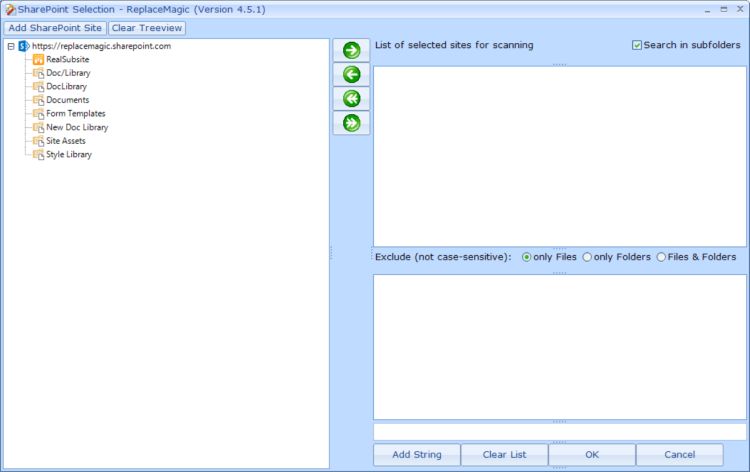
fai semplicemente clic sul pulsante "Aggiungi sito SharePoint" per accedere al modulo di autenticazione SharePoint dove puoi inserire i dati necessari per connetterti al tuo sito SharePoint.
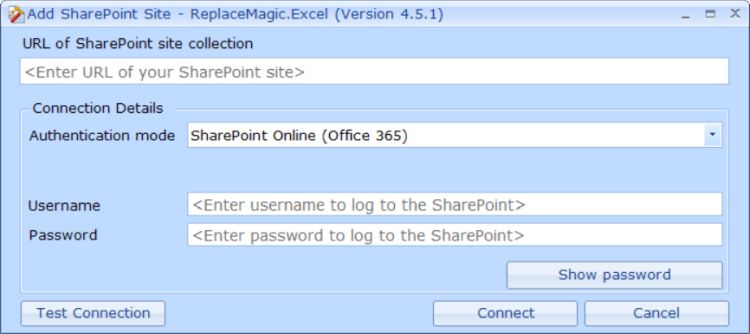
Modalità di autenticazione più utilizzate:
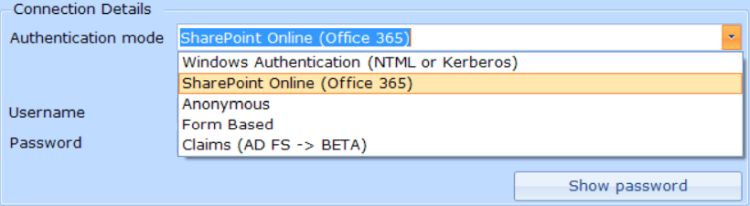
- Autenticazione Windows (NTLM o Kerberos) - principalmente per le versioni locali di SharePoint 2019/2016/2013/2010
- SharePoint Online - come suggerisce il nome, viene utilizzato quando si desidera elaborare i collegamenti interrotti in SharePoint Online
- Web Logon - deve essere selezionato quando si dispone dell'autenticazione a più fattori di SharePoint e/o si è disabilitata la modalità di autenticazione legacy di SharePoint
- Solo applicazione - se lo si desidera, è possibile creare credenziali solo applicazione SharePoint per l'esecuzione di ReplaceMagic. Puoi consultare la guida di ReplaceMagic o gli articoli Microsoft su Google
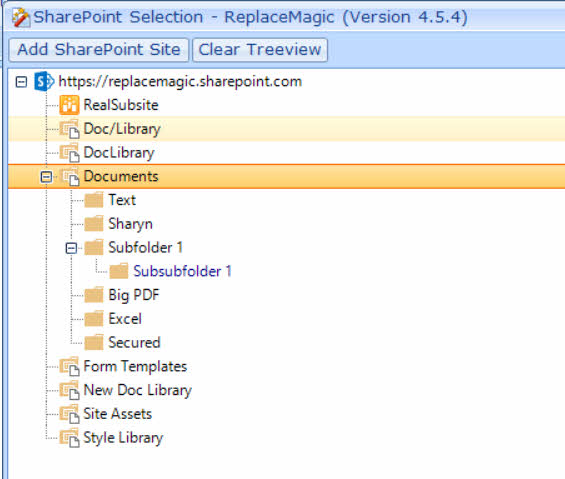
Dopo aver inserito tutti i dati, puoi fare clic su "Prova connessione" e ReplaceMagic segnalerà se la connessione funziona, oppure puoi fare clic direttamente sul pulsante "Connetti". Se tutto va bene, vedrai la vista ad albero con siti SharePoint, raccolte documenti o cartelle:
Riferimento rapido: quale modalità usare?
- SharePoint Online (accesso standard, senza MFA): usa "SharePoint Online (Office 365)"
- SharePoint Online con MFA abilitato: usa "Autenticazione a più fattori (BETA)" o crea una password dell'applicazione e usa la modalità standard — consulta Configurazione MFA SharePoint
- SharePoint Online con autenticazione legacy disabilitata: usa "Autenticazione solo applicazione" — consulta Autenticazione solo applicazione
- SharePoint locale (Active Directory): usa "Autenticazione Windows (NTLM o Kerberos)"
- SharePoint locale (senza AD): usa "Web Logon" che apre una finestra del browser
- Ambienti locali più vecchi: usa "Modalità di autenticazione legacy" — consulta Modalità di autenticazione legacy
Testare la connessione
- Dopo aver inserito le credenziali, fai clic sul pulsante "Prova connessione"
- Se ha successo, apparirà la vista ad albero di SharePoint con i tuoi siti e raccolte
- Se fallisce, controlla: formato URL corretto, credenziali corrette, accesso di rete a SharePoint, modalità di autenticazione corretta
- Errore comune: usare l'autenticazione Windows per SharePoint Online (queste sono modalità separate)
Scarica ReplaceMagic Video: Come usare ReplaceMagic
I principali motivi per utilizzare ReplaceMagic con SharePoint (oltre a riparare i documenti) erano:
- ReplaceMagic può conservare le proprietà dei documenti archiviati in SharePoint
- ReplaceMagic può eseguire l'estrazione / inserimento di documenti in SharePoint
- ReplaceMagic può forzare l'inserimento di documenti estratti
- Buone prestazioni
- Prezzo competitivo per i clienti
Per qualsiasi domanda, non esitare a contattarci.


