 EN
EN ES
ES DE
DE FR
FR NL
NL IT
IT JA
JA PT
PT PL
PL KO
KO
Come selezionare la versione corretta di SharePoint in ReplaceMagic
Selezione della versione di SharePoint e modalità di autenticazione
Scarica ReplaceMagic Video: Come usare ReplaceMagic
Quando si connette ReplaceMagic a SharePoint, selezionare la destinazione della versione corretta garantisce l'uso dell'API e del metodo di autenticazione appropriati. Una selezione errata è una delle cause più comuni di errori di connessione.
Con l'integrazione nativa tra ReplaceMagic e SharePoint è possibile connettersi ai propri siti SharePoint 2013, 2016 (2010 in modalità beta) e anche ai siti SharePoint Online (O365).
Quando si accede al modulo per aggiungere il proprio sito SharePoint, è sufficiente selezionare la modalità di autenticazione appropriata
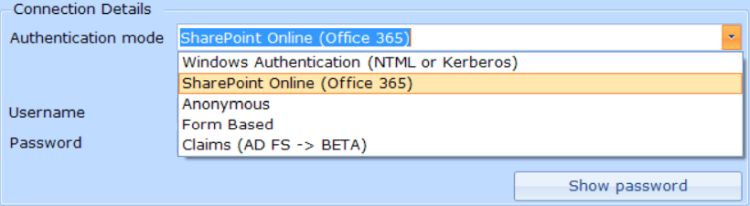
Come indica il nome "SharePoint Online (Office365)", questa modalità serve per connettersi alla versione online di SharePoint. Tutte le altre modalità sono per le versioni locali di SharePoint.
Modalità di autenticazione più utilizzate:
- Autenticazione Windows (NTLM o Kerberos) – principalmente per le versioni locali di SharePoint 2019/2016/2013/2010
- SharePoint Online – come indica il nome, viene utilizzato quando si desidera elaborare i collegamenti interrotti in SharePoint Online
- Accesso Web – deve essere selezionato quando si dispone dell'autenticazione a più fattori di SharePoint e/o si è disabilitata la modalità di autenticazione legacy di SharePoint
- Solo applicazione – se lo si desidera, è possibile creare credenziali solo per applicazione di SharePoint per l'esecuzione di ReplaceMagic. È possibile consultare la guida di ReplaceMagic o articoli Microsoft su Google
Selezione della versione passo dopo passo
- Aprire la finestra di dialogo di connessione SharePoint (scheda Sfoglia documenti → icona SharePoint)
- Inserire l'URL del proprio sito SharePoint
- Nel menu a discesa della modalità di autenticazione, selezionare la modalità corrispondente al proprio ambiente (vedere la tabella di seguito)
- Inserire le credenziali e fare clic su Connetti
- Se viene visualizzata la struttura ad albero, la selezione della versione è corretta
Modalità di autenticazione in base all'ambiente
- SharePoint Online / Microsoft 365: selezionare "SharePoint Online (Office 365)"
→ Abilita l'autenticazione moderna, la compatibilità con MFA e l'API di SharePoint Online - SharePoint locale (dominio Windows): selezionare "Autenticazione Windows"
→ Utilizza NTLM o Kerberos tramite credenziali di dominio - SharePoint locale (senza dominio / federato): selezionare "Accesso Web"
→ Apre una finestra del browser per l'accesso interattivo - Qualsiasi ambiente in cui l'autenticazione legacy è disabilitata: selezionare "Autenticazione solo applicazione"
→ Basata su certificati, non sono necessarie credenziali utente
Cosa cambia in base alla selezione della versione
- L'API utilizzata per connettersi a SharePoint (REST, CSOM)
- Quali campi di metadati possono essere conservati (data ultima modifica, autore)
- Quali opzioni di input/output sono disponibili
- Come viene gestita la limitazione delle richieste
Risoluzione dei problemi per selezione errata della versione
- Se viene visualizzato un errore di accesso nonostante le credenziali corrette: provare con una modalità di autenticazione diversa
- Se la struttura ad albero non mostra siti: è possibile che l'account non disponga delle autorizzazioni necessarie o che il formato dell'URL sia errato
- Gli URL di SharePoint Online contengono sempre .sharepoint.com; gli URL locali sono generalmente il nome del server interno
- Contattare support@replacemagic.com se non si riesce a identificare la modalità corretta per il proprio ambiente
Scarica ReplaceMagic Video: Come usare ReplaceMagic
I principali vantaggi di ReplaceMagic (oltre alla riparazione dei documenti) sono:
- ReplaceMagic può conservare le proprietà dei documenti archiviati in SharePoint
- ReplaceMagic può eseguire il check-in e il check-out dei documenti in SharePoint
- ReplaceMagic può forzare il check-in di documenti che si trovano in stato di check-out
- Ottime prestazioni
- Prezzo competitivo per i clienti
Se avete domande, non esitate a contattarci.


