 EN
EN ES
ES DE
DE FR
FR NL
NL IT
IT JA
JA PT
PT PL
PL KO
KO
Come selezionare i file di SharePoint per l'analisi dei collegamenti interrotti
ReplaceMagic si connette nativamente a SharePoint Online e locale — senza necessità di mappare unità. Questa guida spiega come selezionare il sito SharePoint, autenticarsi e scegliere le raccolte documenti da analizzare.
Scarica ReplaceMagic Guida all'autenticazione in SharePoint
Passo 1 — Aprire la selezione di SharePoint
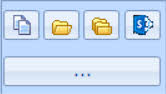
In ReplaceMagic, andare alla scheda Scan Documents e fare clic sull'icona di SharePoint nell'area di selezione della posizione (angolo in basso a destra della scheda). Questo apre la finestra di dialogo di connessione a SharePoint.
Passo 2 — Inserire l'URL del sito SharePoint
Nel modulo di selezione di SharePoint, fare clic su Add SharePoint Site:
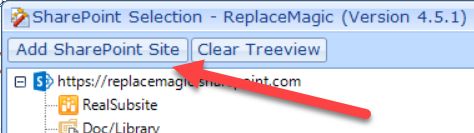
- SharePoint Online: inserire l'URL completo del sito, ad esempio
https://yourcompany.sharepoint.com/sites/YourSite - SharePoint locale: inserire l'URL completo del server, ad esempio
http://sharepoint.yourcompany.com
È possibile aggiungere più siti SharePoint all'elenco e analizzarli tutti in una singola esecuzione.
Passo 3 — Autenticarsi
Viene visualizzato un nuovo modulo in cui si inserisce l'URL del sito, le credenziali utente e la modalità di autenticazione:
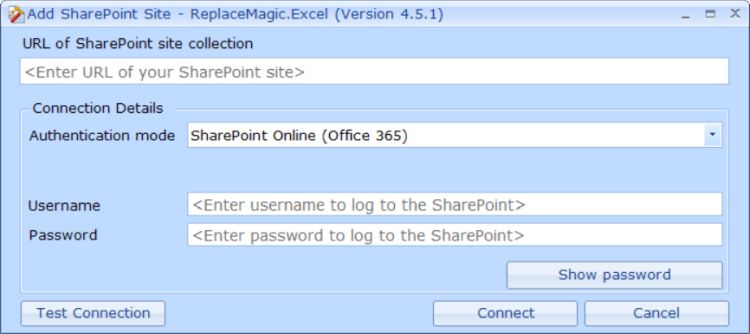
Scegliere il metodo di autenticazione appropriato per il proprio ambiente:
- SharePoint Online (Office 365): credenziali standard di Microsoft 365 — nome utente e password
- Autenticazione Windows: per SharePoint locale con integrazione Active Directory
- Autenticazione a più fattori: usare una password dell'app; consultare la guida MFA per i passaggi di configurazione
- Autenticazione solo applicazione: per account di servizio ed esecuzioni automatizzate; consultare la guida all'autenticazione solo applicazione
- Modalità di autenticazione legacy: per ambienti locali obsoleti in cui l'autenticazione moderna non è disponibile
Fare clic su Test Connection per verificare le credenziali prima di continuare, quindi fare clic su Connect.
Informazioni complete su ogni modalità di autenticazione sono disponibili nella guida all'autenticazione di SharePoint.
Passo 4 — Selezionare le raccolte documenti
Dopo una connessione riuscita, il modulo di selezione di SharePoint mostra una visualizzazione ad albero della struttura del sito — raccolte siti, siti e raccolte documenti:
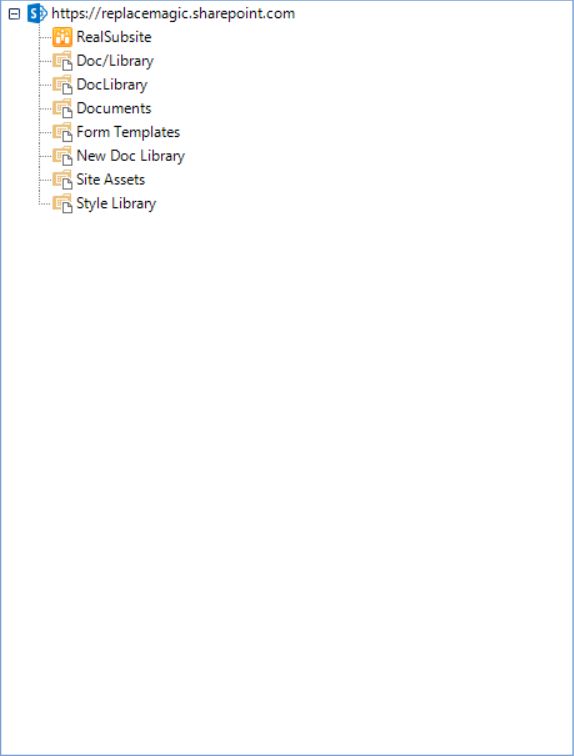
Fare doppio clic su qualsiasi nodo per espanderlo e caricare i relativi elementi figlio. Selezionare le caselle accanto alle raccolte documenti o alle cartelle da includere nell'analisi. È possibile selezionare più raccolte da siti diversi — tutte le posizioni selezionate vengono analizzate nella stessa esecuzione. È inoltre possibile impostare filtri di esclusione per ignorare raccolte o cartelle specifiche tramite parola chiave.
Quando la selezione è completa, fare clic su OK. ReplaceMagic utilizzerà queste posizioni all'avvio dell'analisi.
Cosa può analizzare ReplaceMagic in SharePoint
- Raccolte documenti con file Word, Excel, PowerPoint, Visio, Project, PDF e testo normale
- Pagine Wiki di SharePoint e pagine Canvas (contenuto ASPX)
- Allegati di elenchi (configurabile)
Nota: Gli elementi di elenco di SharePoint (contenuto non documentale) e le bacheche di discussione presentano alcune limitazioni — contattarci per ulteriori informazioni.
Suggerimenti specifici per l'analisi in SharePoint
- Iniziare con 3–5 thread di elaborazione in parallelo per evitare la limitazione di SharePoint. Regolare il numero di thread in Configuration → Configuration tab.
- Attivare Decrease workload during SharePoint Throttling in Configuration come misura di sicurezza per raccolte di grandi dimensioni.
- Per raccolte molto grandi (oltre 100.000 documenti), analizzare in batch sito per sito per mantenere ogni esecuzione gestibile.
- La conservazione della data dell'ultima modifica e dell'autore durante un'esecuzione di sostituzione richiede che l'account di ReplaceMagic disponga dei diritti di Amministratore del sito in SharePoint — questa è una limitazione dell'API di SharePoint.
- Se altri utenti hanno documenti estratti, attivare Enforce check-in in Configuration → SharePoint Configuration in modo che ReplaceMagic possa elaborare tali documenti. Viene aggiunto automaticamente un commento di archiviazione.
Scarica ReplaceMagic Guida all'autenticazione in SharePoint
Per qualsiasi domanda, non esitate a contattarci.


