 EN
EN ES
ES DE
DE FR
FR NL
NL IT
IT JA
JA PT
PT PL
PL KO
KO
Autenticazione App-Only di SharePoint per ReplaceMagic
Configurazione dell'accesso App-Only quando l'autenticazione legacy è disabilitata
Scarica ReplaceMagic Video: Come usare ReplaceMagic
L'autenticazione App-Only consente a ReplaceMagic di connettersi a SharePoint Online senza utilizzare un account utente — utilizza invece un'identità applicazione registrata con le proprie autorizzazioni. Questo è l'approccio consigliato quando il tenant ha disabilitato i protocolli di autenticazione legacy.
Importante: Nel caso in cui la modalità di autenticazione legacy sia disabilitata per i tuoi siti SharePoint.Dall'articolo Microsoft: https://docs.microsoft.com/en-us/sharepoint/dev/solution-guidance/security-apponly-azureacs:
SharePoint App-Only è il modello più vecchio, ma ancora molto rilevante, per configurare le entità applicazione. Questo modello funziona sia per SharePoint Online che per SharePoint 2013/2016 locale, ed è ideale per preparare le applicazioni alla migrazione da SharePoint locale a SharePoint Online. I passaggi seguenti mostrano come configurare un'entità applicazione con autorizzazioni di controllo completo del tenant, anche se è possibile concedere solo autorizzazioni di lettura con questo approccio.
Configurazione di un'entità App-Only con autorizzazioni tenant
Vai a un sito nel tuo tenant (ad es. https://contoso.sharepoint.com) e poi accedi alla pagina appregnew.aspx (ad es. https://contoso.sharepoint.com/_layouts/15/appregnew.aspx). In questa pagina fai clic sul pulsante Genera per generare un ID client e un segreto client, e compila le informazioni rimanenti come mostrato nello screenshot seguente.
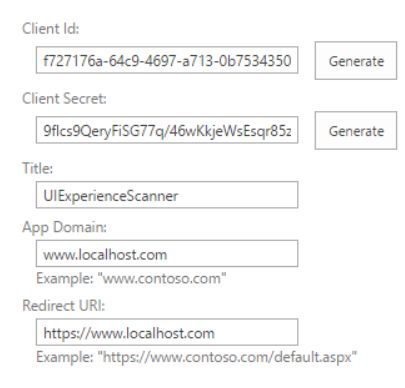

Il passaggio successivo è concedere le autorizzazioni all'entità appena creata. Poiché stiamo concedendo autorizzazioni con ambito tenant, ciò può essere fatto solo tramite la pagina appinv.aspx nel sito di amministrazione del tenant. Puoi accedere a questo sito all'indirizzo https://contoso-admin.sharepoint.com/_layouts/15/appinv.aspx. Una volta caricata la pagina, aggiungi il tuo ID client e cerca l'entità creata:
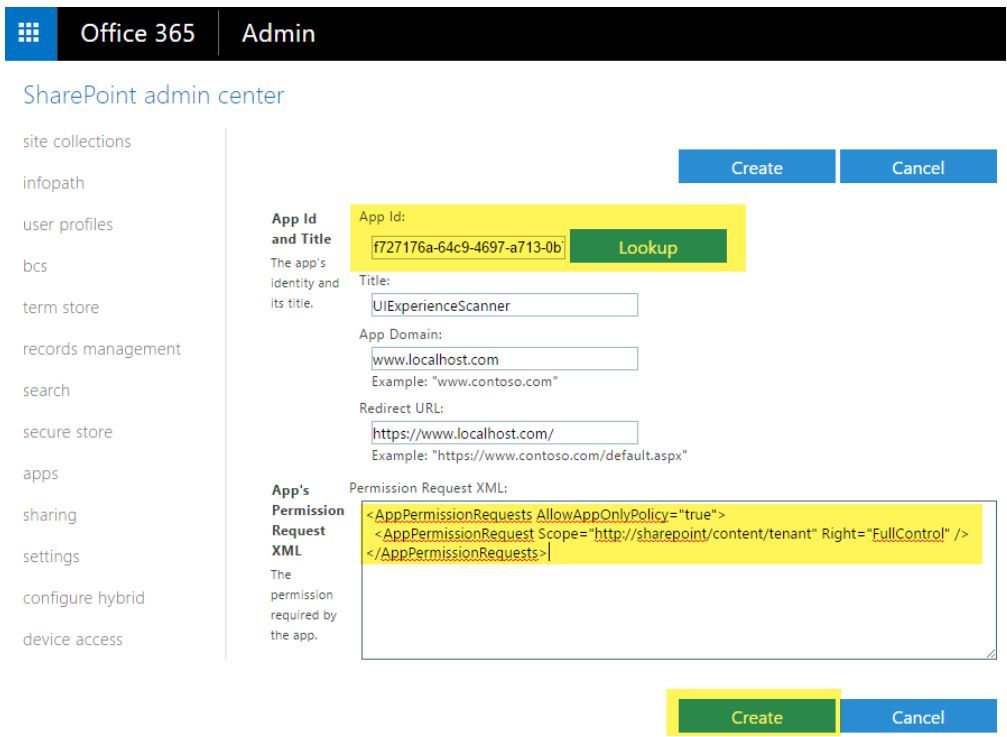
Per concedere le autorizzazioni, dovrai fornire l'XML delle autorizzazioni che descrive le autorizzazioni necessarie. Poiché questa applicazione deve poter accedere a tutti i siti e utilizza anche la ricerca con App-Only, necessita delle seguenti autorizzazioni:

Nota di ReplaceMagic — le opzioni possibili per Right (nell'esempio XML si vede FullControl) sono:
- Read
- Write
- Manage
- Full Control
Per consentire privilegi sufficienti a ReplaceMagic, per poter mantenere l'ultima data di modifica, l'autore, lo stato di approvazione e pubblicazione... consigliamo di utilizzare FullControl.
Facendo clic su Crea, verrà presentata una finestra di dialogo di consenso alle autorizzazioni. Premi Considera attendibile per concedere le autorizzazioni:
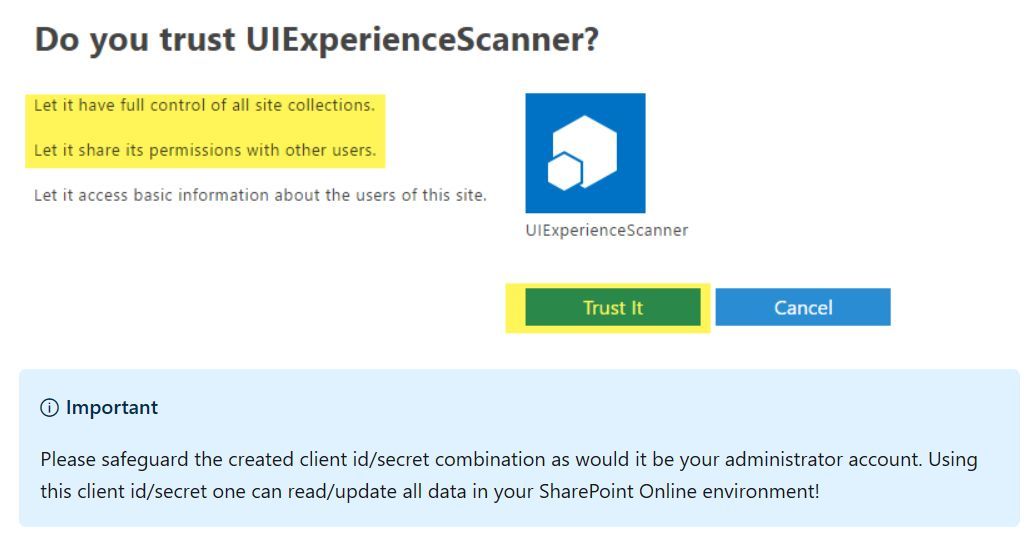
Naturalmente, sostituisci contoso con il nome del tuo sito.
Per utilizzare l'autenticazione App-Only in ReplaceMagic nel modulo in cui è possibile creare una connessione SharePoint, seleziona nel menu a discesa "Modalità di autenticazione" l'opzione "App-Only Authentication [BETA]" e inserisci i dati generati in Client/APP ID e Client Secret:
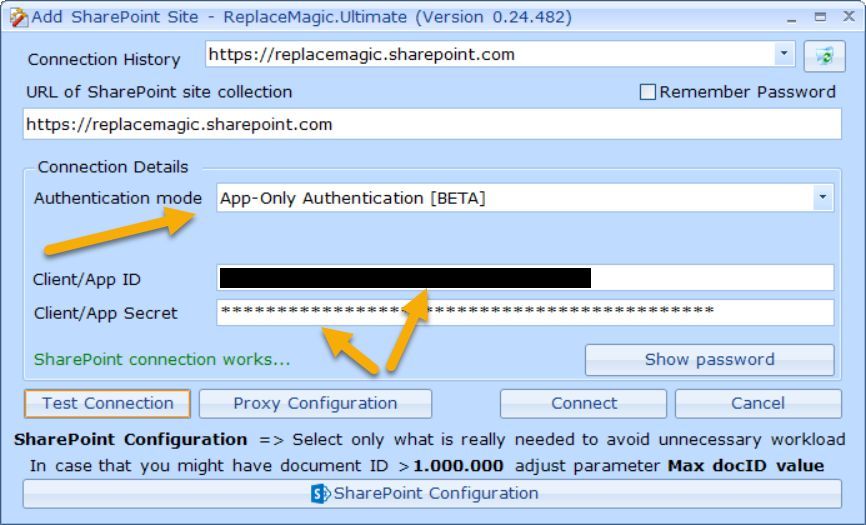
e connettiti al tuo sito SharePoint.
Importante: Nel caso in cui la modalità di autenticazione legacy sia disabilitata per i tuoi siti SharePoint.
Scarica ReplaceMagic Video: Come usare ReplaceMagic
Principali vantaggi di ReplaceMagic in combinazione con SharePoint:
- Integrazione nativa con SharePoint (locale e online)
- ReplaceMagic conserva le proprietà principali del documento
- ReplaceMagic si basa sulla configurazione di SharePoint
- Buone prestazioni
- Prezzo competitivo per i clienti
Per qualsiasi domanda, non esitare a contattarci.


