 EN
EN ES
ES DE
DE FR
FR NL
NL IT
IT JA
JA PT
PT PL
PL KO
KO
Configurazione MFA in SharePoint per ReplaceMagic — Guida passo a passo
Utilizzare ReplaceMagic con l'autenticazione a più fattori
Scarica ReplaceMagic Video: Come usare ReplaceMagic
Se il tuo account Microsoft 365 utilizza l'autenticazione a più fattori (MFA), non puoi usare la tua password abituale con applicazioni di terze parti come ReplaceMagic. Devi invece creare una password per le app dedicata — una password separata che ignora la MFA specificamente per le connessioni tra applicazioni.
Nel caso in cui stia usando la MFA (autenticazione a più fattori) nel tuo SharePoint (gli utenti devono fornire nome utente e password ma possono anche, ad esempio, ricevere un messaggio di testo sui loro telefoni) dovrai configurare le password per le app.Come configurare la password per le app?
Per poter usare la MFA con applicazioni di terze parti dovrai creare una password per le app. Per farlo, quando accedi al tuo SharePoint, fai clic sul tuo nome utente e seleziona l'opzione Il mio account, dove dovrai andare su Sicurezza e privacy e poi su "Crea e gestisci password per le app" dove potrai creare la password per le app.
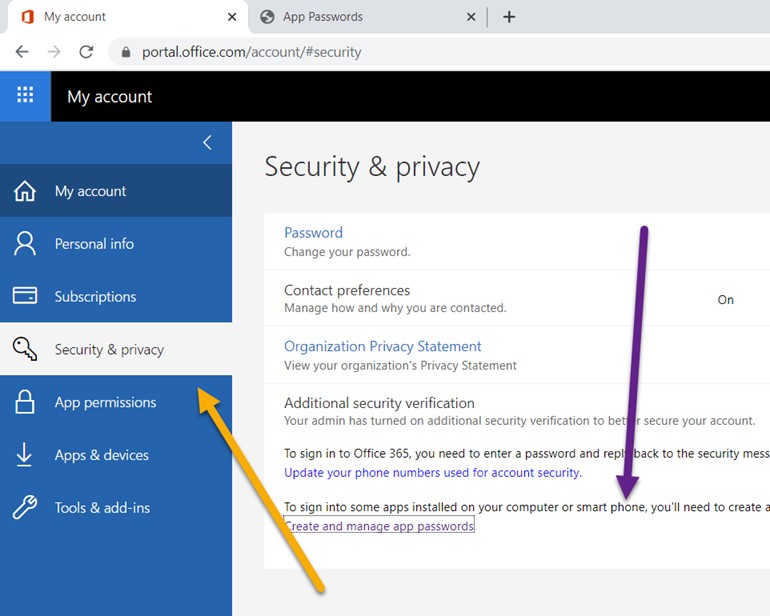
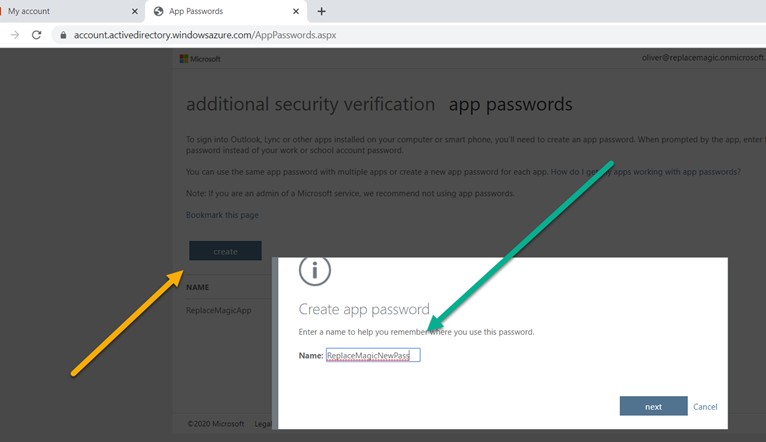
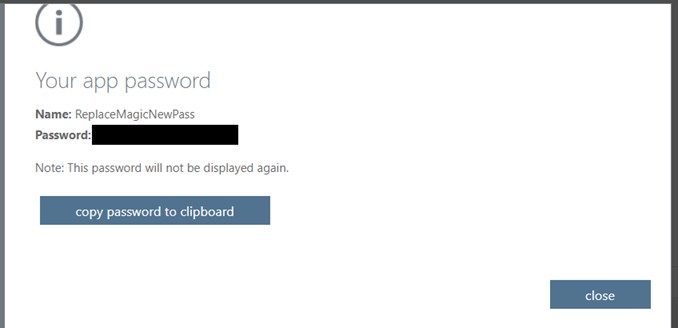
Salva questa password poiché in seguito quando accedi a ReplaceMagic dovrai usarla al posto della tua password normale.
Come accedere quando la MFA è abilitata e si dispone di una password per le app?
Importante: nel caso in cui fossi in ReplaceMagic quando hai creato la password per le app, prima di poterla utilizzare chiudi ReplaceMagic e riavvialo.
In ReplaceMagic vai al modulo dove puoi aggiungere il sito SharePoint e come nome utente usa il tuo nome utente normale ma la password deve essere la password per le app che hai generato e approvato in SharePoint:
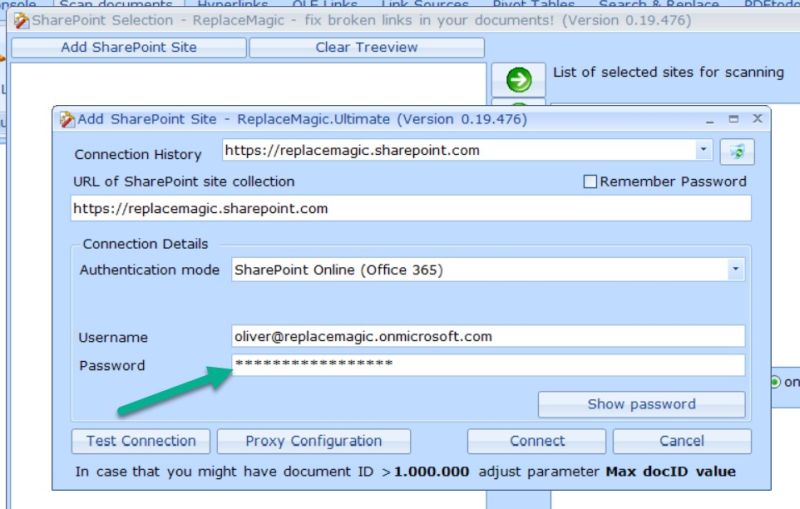
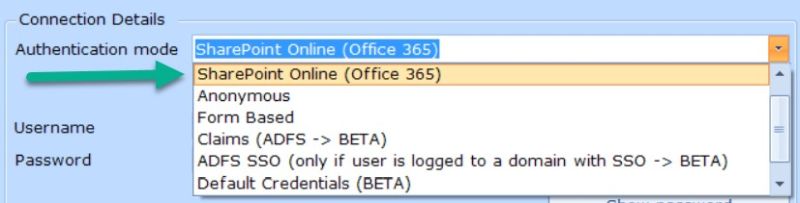
Come modalità di autenticazione prova prima "SharePoint Online (Office 365)":
o se non funziona correttamente prova "Autenticazione a più fattori (BETA)":
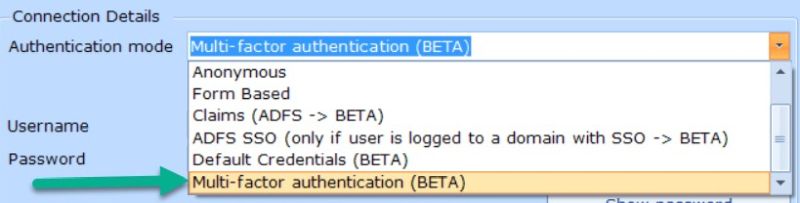
In alcuni casi può accadere che la finestra del browser che appare selezionando la modalità di autenticazione MFA si chiuda senza possibilità di inserire nulla. In quel caso ci ha aiutato quando nel pannello di amministrazione di SharePoint, in utenti e autenticazione a più fattori, abbiamo selezionato:

Per inciso, lo stesso approccio vale anche per altre applicazioni se desideri connetterle al tuo SharePoint e stai usando la MFA. Fonte: https://support.office.com/en-us/article/create-an-app-password-for-office-365-3e7c860f-bda4-4441-a618-b53953ee1183
Modalità di autenticazione legacy: Per impostazione predefinita ReplaceMagic utilizza la modalità di autenticazione legacy (parametro SharePoint LegacyAuthenticationMode in Impostazioni => SharePoint) ma può accadere che la modalità di autenticazione legacy non possa essere utilizzata perché è disabilitata dagli amministratori di SharePoint. Nel caso in cui tentiamo di usarla e sia disabilitata non potremo caricare i documenti modificati.
Per verificare il valore attuale del parametro LegacyAuthProtocolsEnabled consulta i tuoi amministratori di SharePoint oppure accedi alla modalità comandi di PowerShell (potrebbe essere necessario installarlo. Il collegamento per il download è: https://www.microsoft.com/download/details.aspx?id=35588) ed esegui il codice:
Connect-SPOService -Url "https://tenant-admin.sharepoint.com";
$TenantSettings = Get-SPOTenant;
$TenantSettings.LegacyAuthProtocolsEnabled;
Dopo aver premuto Invio vedrai se il parametro è impostato su true o false.
Ad esempio, nel nostro tenant SharePoint Online abbiamo questo parametro impostato su True:

Il che significa che stiamo consentendo la modalità di autenticazione legacy.
Nel caso in cui sia impostato su False verifica che il parametro di ReplaceMagic "SharePoint LegacyAuthProtocolsEnabled" sia anch'esso impostato su False poiché, come menzionato in precedenza, può accadere che non riusciamo a caricare i documenti modificati (limitazione di Microsoft). Altri approcci sono parlare con i tuoi amministratori di SharePoint affinché impostino temporaneamente questo parametro su true o per creare una policy in cui l'utente che esegue ReplaceMagic ottenga un'approvazione eccezionale per avere questo parametro su true.
Approccio 1 (modifica del parametro su true): Il comando PowerShell per cambiare il valore di LegacyAuthProtocolsEnabled è:
Set-SPOTenant -LegacyAuthProtocolsEnabled $false o
Set-SPOTenant -LegacyAuthProtocolsEnabled $true
Tieni presente che dopo aver apportato la modifica a questo parametro potrebbe volerci del tempo prima che sia attivo (potrebbe richiedere da alcuni minuti a diverse ore) e la modifica avrà effetto globale.
Approccio 2 (policy eccezionale per ReplaceMagic): Ulteriori informazioni su come creare una policy di eccezione si trovano in: https://www.liktorius.com/2019/07/17/prevent-azure-legacy-auth-for-veeam-vbo-365 Abbiamo testato questo approccio con i nostri clienti e ha funzionato.
Approccio 3 - utilizzo della modalità di autenticazione SharePoint App-Only. Per vedere come configurarla leggi l'articolo "Concedere l'accesso usando SharePoint App-Only (da usare quando l'autenticazione legacy non è consentita)"
Scarica ReplaceMagic Video: Come usare ReplaceMagic
Principali vantaggi di ReplaceMagic in combinazione con SharePoint:
- Integrazione nativa con SharePoint (locale e online)
- ReplaceMagic manterrà le principali proprietà del documento
- ReplaceMagic si basa sulla configurazione di SharePoint
- Buone prestazioni
- Prezzo competitivo per i clienti
Se hai domande non esitare a contattarci.


