 EN
EN ES
ES DE
DE FR
FR NL
NL IT
IT JA
JA PT
PT PL
PL KO
KO
Come selezionare i percorsi dei documenti per l'analisi in ReplaceMagic
Prima che ReplaceMagic possa analizzare i collegamenti interrotti, devi indicargli dove sono archiviati i tuoi documenti. Puoi selezionare file singoli, una sola cartella, più cartelle o un sito SharePoint — tutto dalla stessa scheda Analizza documenti.
Scarica ReplaceMagic Guarda i video tutorial
Apertura della selezione del percorso
Vai alla scheda Analizza documenti e individua i controlli di selezione del percorso nella zona in basso a destra della scheda. Vedrai una riga di quattro icone — ognuna rappresenta un modo diverso per indicare a ReplaceMagic dove si trovano i tuoi documenti.
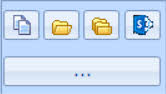
Controlli di selezione del percorso nella scheda Analizza documenti (da sinistra a destra): Seleziona file, Seleziona cartella, Seleziona più cartelle, Seleziona SharePoint.
Opzione 1 — Selezionare file singoli
Quando usarla: sai esattamente quali documenti devono essere analizzati, o vuoi fare una prova con un piccolo insieme prima di eseguire un'analisi completa della libreria.
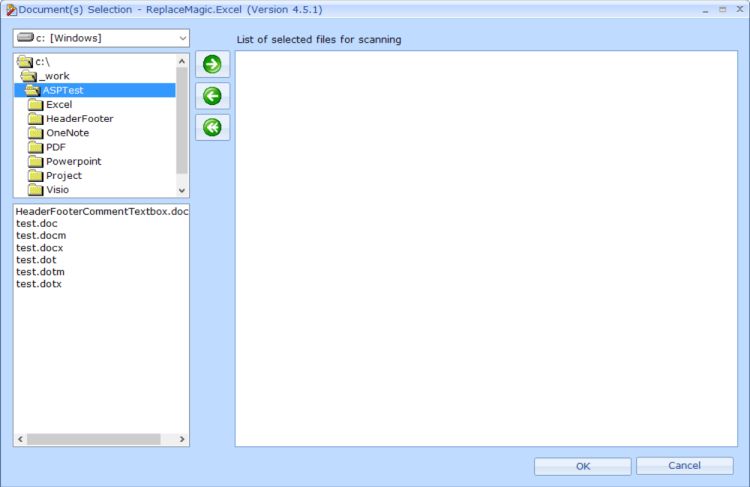
Fai clic sulla prima icona (icona file) per aprire Esplora file. Naviga fino alla cartella che contiene i tuoi documenti — il pannello in basso a sinistra mostra tutti i file della cartella selezionata. Fai doppio clic su un file o usa i pulsanti freccia per spostare i file nell'elenco di selezione. Tieni premuto Ctrl mentre fai clic per selezionare più file contemporaneamente. Fai clic su OK quando la selezione è completa.
Opzione 2 — Selezionare una singola cartella
Quando usarla: tutti i tuoi documenti si trovano in una cartella (e opzionalmente nelle sue sottocartelle). Questa è l'opzione più comune per le migrazioni da condivisioni di rete.
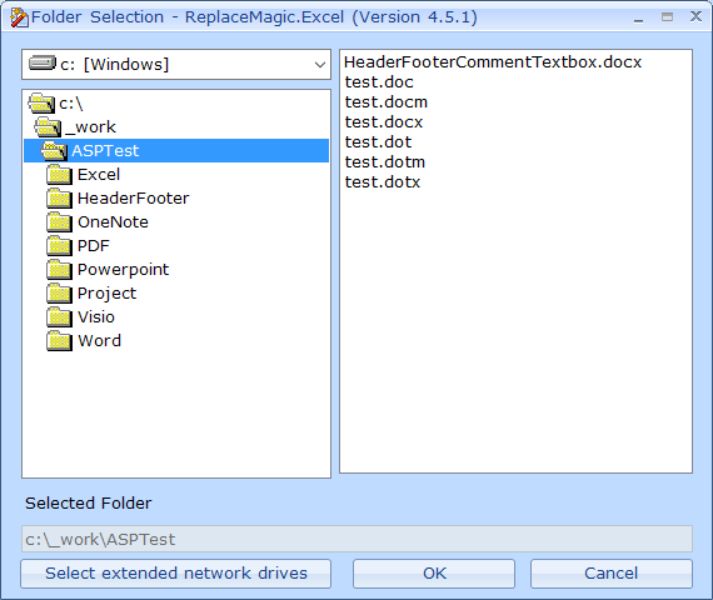
Fai clic sulla seconda icona (icona cartella) per aprire il browser delle cartelle. Naviga e seleziona la cartella radice del tuo archivio documenti. Per includere tutte le sottodirectory nell'analisi, abilita Cerca nelle sottocartelle nelle opzioni di analisi prima di avviarla.
Suggerimento: nelle migrazioni da file server o NAS, puntare ReplaceMagic alla radice della condivisione di livello superiore con l'opzione Cerca nelle sottocartelle attivata è il modo più rapido per acquisire tutti i documenti in un'unica passata.
Opzione 3 — Selezionare più cartelle
Quando usarla: i documenti sono distribuiti su più cartelle o unità diverse che devono essere analizzate insieme in un'unica esecuzione.
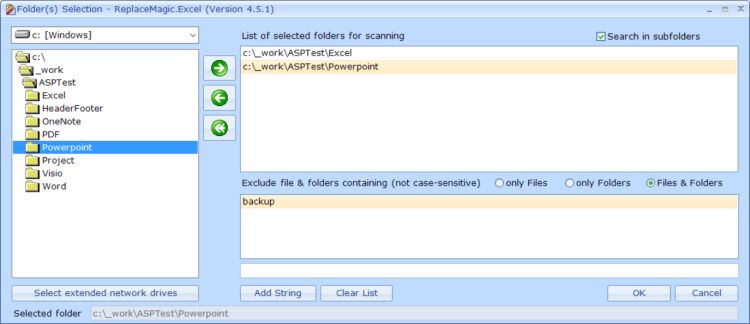
Fai clic sulla terza icona per aprire il modulo di selezione di più cartelle. Aggiungi ogni percorso di cartella all'elenco; tutte le posizioni selezionate vengono analizzate nella stessa esecuzione e i risultati vengono combinati in un unico set di risultati.
Questo modulo consente anche di impostare filtri di esclusione per cartelle e file. Ad esempio, se la struttura delle cartelle contiene cartelle denominate Backup che non vuoi analizzare, aggiungi «Backup» come parola chiave di esclusione e ReplaceMagic salterà qualsiasi cartella il cui nome contenga quella parola.
Opzione 4 — Selezionare SharePoint
Quando usarla: i documenti sono archiviati in SharePoint Online, SharePoint locale, Teams o OneDrive for Business.
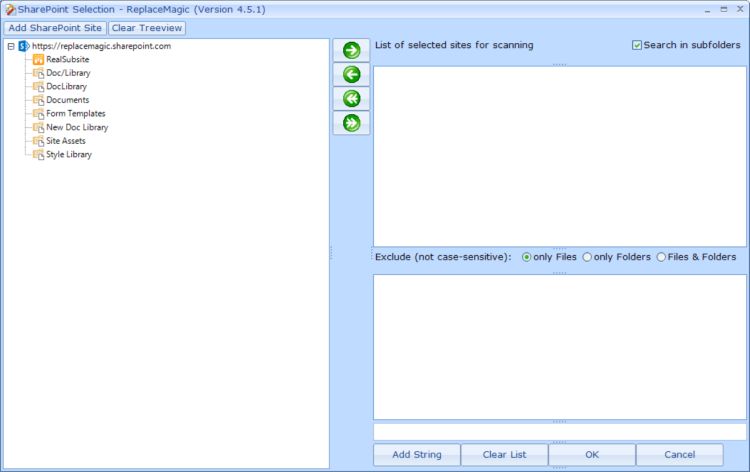
Fai clic sull'icona più a destra per aprire la finestra di dialogo di connessione a SharePoint. ReplaceMagic si connette nativamente a SharePoint — non è necessario mappare un'unità. L'integrazione nativa consente a ReplaceMagic di conservare la data dell'ultima modifica, i metadati di autore ed editor, e di rispettare le regole di check-in e check-out dei documenti configurate dagli amministratori di SharePoint.
Per i dettagli completi sull'autenticazione e sulla selezione delle librerie di documenti, consulta la guida alla selezione del percorso in SharePoint.
Suggerimenti per scegliere l'opzione giusta
- Per migrazioni di grandi dimensioni: usa Più cartelle per combinare tutte le posizioni di origine in un'unica esecuzione di analisi — i risultati di tutti i percorsi vengono uniti automaticamente.
- Per le migrazioni SharePoint: utilizza sempre l'opzione SharePoint per l'accesso nativo all'API. È più veloce, conserva i metadati del documento e supporta il check-in e check-out senza mappatura di unità.
- Per i test: usa Seleziona file per convalidare le stringhe di sostituzione su un campione di 5–10 documenti prima di elaborare l'intera libreria.
- Combinazione di cartelle locali e SharePoint: puoi analizzare cartelle locali e librerie SharePoint in esecuzioni separate e combinare i risultati esportati, oppure eseguire ReplaceMagic su più macchine in parallelo utilizzando un pacchetto di licenza a volume.
Scarica ReplaceMagic Guarda i video tutorial
Se hai domande, non esitare a contattarci.


