 EN
EN ES
ES DE
DE FR
FR NL
NL IT
IT JA
JA PT
PT PL
PL KO
KO
Come Forzare il Check-In di Documenti SharePoint Estratti
Check-In Forzato in SharePoint
Scarica ReplaceMagic Video: Come usare ReplaceMagic
Durante un'esecuzione di elaborazione della migrazione, i documenti estratti dagli utenti non possono essere modificati da ReplaceMagic. La funzione Forza Check-In obbliga tali documenti a essere registrati prima — consentendo a ReplaceMagic di elaborarli senza intervento manuale dell'utente che li ha bloccati.
In alcuni casi possono esserci documenti in stato estratto. Ciò significa che nessun altro utente può apportare modifiche a quei documenti. SharePoint consente agli utenti del gruppo Amministratore del sito di eseguire un check-in forzato e ReplaceMagic, se l'utente ha il ruolo corretto, può farlo automaticamente.
È importante che, una volta che il documento viene registrato, torni ad essere disponibile per tutti gli utenti. Naturalmente, se un utente sta attualmente lavorando al documento e forziamo il check-in, potrebbe perdere le sue modifiche, quindi prestare attenzione con questa impostazione.
Per abilitare ReplaceMagic a eseguire il check-in forzato, accedere alle impostazioni dei parametri SharePoint per ReplaceMagic. Le impostazioni si trovano sotto il pulsante Impostazioni nel modulo principale di ReplaceMagic:
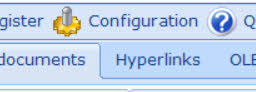
Quando si apre il modulo Impostazioni, andare alla scheda Impostazioni SharePoint:
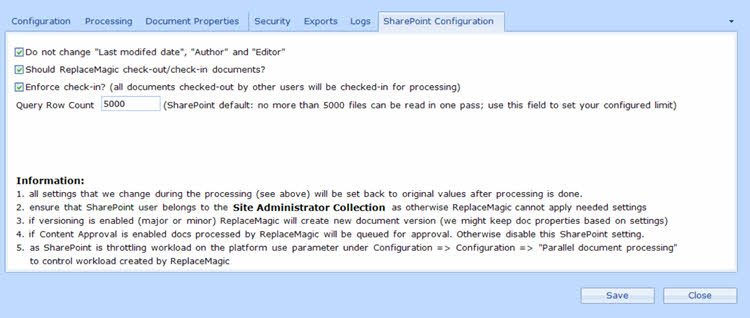
L'impostazione di Check-in/Check-out di SharePoint è controllata dal parametro "Forza check-in". Attivando questo parametro, ReplaceMagic eseguirà il check-in forzato dei documenti estratti.
Scarica ReplaceMagic Video: Come usare ReplaceMagic
I principali vantaggi di ReplaceMagic (oltre a riparare i documenti) sono:
- ReplaceMagic può conservare le proprietà dei documenti archiviati in SharePoint
- ReplaceMagic può eseguire check-out / check-in in SharePoint
- ReplaceMagic può forzare il check-in di documenti che sono estratti
- Buone prestazioni
- Prezzo competitivo per i clienti
Il Problema: Documenti Estratti Durante un'Esecuzione di Migrazione
Durante un'esecuzione di elaborazione della migrazione, alcuni documenti potrebbero essere estratti da utenti che li stanno modificando in quel momento. ReplaceMagic non può modificare un documento estratto — verrà segnalato nella scheda Informazioni Aggiuntive come omesso. In un'organizzazione di grandi dimensioni, ciò può significare che decine o centinaia di file rimangono non riparati, richiedendo un'esecuzione aggiuntiva o un intervento manuale.
Soluzione: Forza Check-In
L'impostazione "Forza check-in" in Impostazioni → scheda SharePoint indica a ReplaceMagic di forzare il check-in di qualsiasi documento estratto prima di elaborarlo. Ciò garantisce che l'intera raccolta documenti venga elaborata in un'unica esecuzione, senza che nessun file venga omesso a causa di blocchi da estrazione.
Rischi e Raccomandazioni
Forzare un check-in elimina qualsiasi modifica non salvata che l'utente stava apportando in quel momento. Ciò rappresenta un rischio significativo se gli utenti stanno modificando attivamente i documenti durante l'esecuzione della correzione della migrazione. Per mitigare questo rischio:
- Comunicare in anticipo a tutti gli utenti che è stata pianificata un'esecuzione di migrazione e chiedere loro di archiviare i propri documenti prima dell'inizio
- Pianificare l'esecuzione fuori dall'orario lavorativo, quando è meno probabile che gli utenti abbiano file estratti
- Per migrazioni critiche o su larga scala, considerare l'utilizzo dell'opzione di supporto OnCall per eseguire il lavoro durante un fine settimana con assistenza esperta disponibile
Come Identificare Chi Ha Documenti Estratti
Nei risultati dell'analisi, qualsiasi documento omesso a causa di un blocco da estrazione mostra il nome utente della persona che ha il file estratto nella colonna Informazioni Aggiuntive. È possibile utilizzare queste informazioni per contattare direttamente tali utenti e chiedere loro di rilasciare il file prima di ritentare l'esecuzione.
Alternativa: Importa File Omessi
Se si preferisce non utilizzare il check-in forzato, utilizzare l'opzione "Importa file omessi" nella scheda Informazioni Aggiuntive per creare un elenco di tentativi specifico. Dopo che gli utenti hanno rilasciato i loro file estratti, è possibile ricaricare questo elenco ed elaborare solo i documenti precedentemente omessi — senza dover rianalizzare l'intera raccolta.
Configurazione
Aprire Impostazioni → scheda SharePoint → "Forza check-in" e attivare l'interruttore. Questa impostazione funziona in modo indipendente dalla normale impostazione di check-in / check-out e si applica solo ai documenti già estratti da un altro utente nel momento in cui ReplaceMagic tenta di elaborarli.
Per qualsiasi domanda, non esitare a contattarci.


