 EN
EN ES
ES DE
DE FR
FR NL
NL IT
IT JA
JA PT
PT PL
PL KO
KO
Come gestire il throttling di SharePoint in ReplaceMagic
Comprendere ed evitare il throttling di SharePoint
Scarica ReplaceMagic Video: come usare ReplaceMagic
SharePoint Online (e a volte locale) limita le chiamate API per proteggere la stabilità della piattaforma. Quando arrivano troppe richieste troppo rapidamente, SharePoint restituisce errori HTTP 429 (Troppe richieste) o 503 — questo si chiama throttling. ReplaceMagic dispone di strumenti integrati per gestire il throttling automaticamente.
ReplaceMagic può elaborare più documenti in parallelo, ma è necessario evitare il throttling o il blocco in SharePoint Online. Questo è ottimo per le prestazioni, ma la piattaforma SharePoint (basandosi su regole interne) può decidere che il carico di lavoro generato da ReplaceMagic è troppo elevato. Di conseguenza, SharePoint può rallentare l'elaborazione o addirittura bloccarla.
Ciò avviene principalmente in SharePoint Online, ma può applicarsi anche a SharePoint locale a seconda della configurazione degli amministratori di SharePoint.
Per controllare il carico di lavoro (parallelizzazione) generato da ReplaceMagic puoi usare il parametro "Elaborazione parallela dei documenti", che si trova nella scheda Impostazioni (fai clic sul pulsante Impostazioni nel modulo principale di ReplaceMagic):
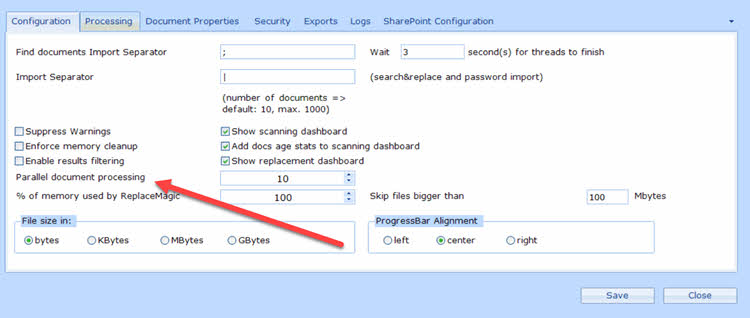
In base alla configurazione di SharePoint, questo numero può essere maggiore o minore, ma si consiglia di iniziare con 3-5 e poi regolarlo in base al comportamento della piattaforma SharePoint.
Ulteriori informazioni sul throttling di SharePoint sono disponibili qui
Cosa causa il throttling di SharePoint
- Troppi thread di elaborazione parallela dei documenti che accedono all'API di SharePoint simultaneamente
- Elaborazione durante le ore di punta quando altri utenti e servizi effettuano anch'essi chiamate API
- Librerie di documenti molto grandi elaborate senza alcuna limitazione della velocità
- Throttling a livello di tenant: se l'intero tenant Microsoft 365 è sotto un carico elevato, qualsiasi applicazione può subire throttling
Come ReplaceMagic gestisce il throttling automaticamente
- Attiva "Riduci carico di lavoro durante il throttling di SharePoint" in Impostazioni → scheda Impostazioni
- Quando viene rilevato un errore 429/503, ReplaceMagic riduce automaticamente l'elaborazione parallela
- Attiva "Ottimizza carico di lavoro ogni X documenti" affinché ReplaceMagic aumenti gradualmente il parallelismo una volta cessato il throttling
- L'opzione "Cintura di sicurezza del carico di lavoro di SharePoint" limita l'elaborazione parallela a un massimo di 8 documenti per qualsiasi destinazione SharePoint
Configurazione consigliata per SharePoint Online
- Inizia con 3–5 thread paralleli (Impostazioni → scheda Impostazioni → "Elaborazione parallela dei documenti")
- Attiva sia "Riduci carico di lavoro durante il throttling di SharePoint" CHE "Ottimizza carico di lavoro" per una gestione automatica
- Per librerie molto grandi o migrazioni a livello di tenant, considera di eseguire durante le ore di minore attività (notti e fine settimana)
- Se il throttling persiste anche con basso parallelismo, contatta il tuo amministratore Microsoft 365 — potrebbero esserci limiti di risorse a livello di tenant
SharePoint locale e throttling
- SharePoint locale può anch'esso applicare throttling, specialmente le versioni precedenti 2013/2016
- Il throttling locale è solitamente meno aggressivo rispetto a SharePoint Online
- Si applicano le stesse impostazioni di configurazione: riduci l'elaborazione parallela se si verificano errori di throttling in locale
- Consulta le politiche di throttling delle risorse del tuo amministratore di SharePoint
Scarica ReplaceMagic Video: come usare ReplaceMagic
I principali motivi per sviluppare ReplaceMagic (oltre a riparare i documenti) sono stati:
- ReplaceMagic può mantenere le proprietà dei documenti archiviati in SharePoint
- ReplaceMagic può eseguire il check-out / check-in di SharePoint
- ReplaceMagic può forzare il check-in di documenti in check-out
- Buone prestazioni
- Prezzo competitivo per i clienti
Se hai domande, non esitare a contattarci.


