 EN
EN ES
ES DE
DE FR
FR NL
NL IT
IT JA
JA PT
PT PL
PL KO
KO
Come scansionare i documenti alla ricerca di collegamenti interrotti — Guida ReplaceMagic
La scansione è il primo passo in qualsiasi progetto di riparazione di collegamenti interrotti. ReplaceMagic percorre tutti i documenti nella posizione scelta — cartelle locali, condivisioni di rete o SharePoint — e crea un inventario completo di ogni collegamento incorporato e del suo stato attuale. Nessun documento viene aperto o modificato durante la scansione.
Cosa fa la scansione
Una scansione legge tutti i documenti nella posizione di destinazione e cataloga tutti i collegamenti incorporati. Per ogni collegamento registra:
- Il documento in cui è stato trovato
- Il tipo di collegamento (collegamento ipertestuale, OLE, origine di collegamento, Power Query, ecc.)
- Il valore attuale del collegamento (il percorso o l'URL)
- Se il collegamento è valido o interrotto (quando la convalida è abilitata)
- L'area del documento in cui è stato trovato (intestazione, corpo, VBA, ecc.)
- Metadati del documento (dimensione, data, tipo di file)
Al termine della scansione, puoi esaminare i risultati, filtrare per stato di interruzione, esportarli per i report — o passare direttamente alla configurazione delle regole di ricerca e sostituzione per riparare i collegamenti interrotti.
Passo dopo passo: come scansionare i documenti
Passo 1 — Selezionare la posizione di scansione
Apri ReplaceMagic e vai alla scheda Scansiona documenti. Nell'area in basso a destra troverai i controlli per la selezione della posizione. Scegli dove sono archiviati i tuoi documenti:
- Cartella locale o condivisione di rete — inserisci o cerca un percorso UNC (es.
\\FileServer\Company\Documents) - SharePoint Online o locale — inserisci l'URL del sito SharePoint e autenticati
- Più posizioni — aggiungi più cartelle o raccolte SharePoint per scansionarle in una sola esecuzione

Guida completa: Come selezionare una posizione locale o di rete → | Guida completa: Come selezionare una posizione SharePoint →
Passo 2 — Configurare le opzioni di scansione
Prima di avviare la scansione, imposta le tue preferenze:

- Cerca nelle sottocartelle — abilita questa opzione per scorrere tutte le sottodirectory sotto la posizione selezionata (consigliato per la maggior parte delle migrazioni)
- Salta i file senza collegamenti — esclude dai risultati i documenti che non hanno collegamenti incorporati. Questo rende l'elenco dei risultati più pulito e velocizza il processo di riparazione successivo saltando i file irrilevanti
- Salta i file più vecchi di? — filtra i documenti per data per concentrarsi prima sui file usati di recente. Applica il filtro data alla data di creazione, alla data dell'ultimo accesso o alla data dell'ultima modifica. Utile quando si desidera dare priorità ai documenti attivi di recente e rinviare quelli più vecchi
- Filtro tipo di file — limita la scansione a estensioni di file specifiche (es. solo .xlsx e .docx) invece di tutti i formati supportati
- Convalida dei collegamenti — istruzione opzionale per far sì che ReplaceMagic verifichi se ogni collegamento trovato si risolve effettivamente (controllo HTTP per i collegamenti web, controllo dell'esistenza del file per i percorsi di file). Aggiunge tempo di elaborazione, ma fornisce lo stato interrotto/valido di ogni collegamento; essenziale per gli audit pre-migrazione
Passo 3 — Avviare la scansione
Fai clic sul pulsante Scansiona documenti per iniziare. ReplaceMagic è un'applicazione multi-thread che elabora più documenti in parallelo sui core della CPU, consentendo di scansionare rapidamente grandi raccolte di documenti.

Durante la scansione vedrai un contatore in tempo reale con i documenti elaborati. Puoi monitorare il progresso nella scheda Console. Non è necessario attendere; per raccolte di grandi dimensioni la scansione verrà eseguita in background mentre esamini la configurazione o prepari le regole di ricerca e sostituzione.
Passo 4 — Esaminare il pannello di controllo della scansione
Al termine della scansione, ReplaceMagic mostra un Pannello di controllo della scansione che riassume i risultati trovati. Il pannello offre una panoramica immediata prima di approfondire i risultati individuali:

Totali globali: documenti trovati, totale collegamenti, numero di collegamenti interrotti

Distribuzione per età dei documenti in base alla data di creazione — aiuta a stabilire la priorità di quali documenti riparare prima

Suddivisione per tipo di collegamento: collegamenti ipertestuali, collegamenti OLE, origini di collegamento, ecc.

Collegamenti interrotti rispetto a validi — il dato chiave per la pianificazione della migrazione
Passo 5 — Esaminare i risultati nella griglia
Dopo il pannello di controllo, la griglia dei risultati completa mostra ogni documento e ogni collegamento trovato. Puoi:
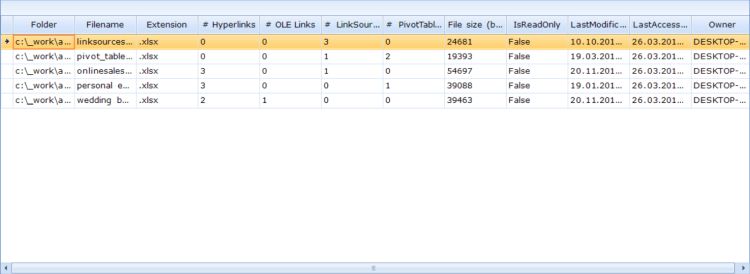
- Filtrare per stato interrotto/valido, tipo di documento, tipo di collegamento o posizione
- Ordinare per qualsiasi colonna (nome del documento, numero di collegamenti, numero di interrotti, dimensione del file, data)
- Visualizzare in dettaglio un documento per vedere ogni singolo collegamento che contiene
- Esportare i risultati in CSV, Excel o un database per i report alle parti interessate
- Usare come input per le regole di ricerca e sostituzione — i risultati della scansione indicano esattamente quali stringhe devono essere sostituite
Cosa fare dopo la scansione
Ripara i collegamenti interrotti
Configura le regole di ricerca e sostituzione, esegui in modalità Anteprima per convalidare e poi esegui la sostituzione. Consulta la guida per riparare i collegamenti interrotti.
Esporta per i report
Esporta i risultati in CSV o Excel per condividerli con le parti interessate o usarli come riferimento per l'audit di migrazione. Consulta la guida per esportare i risultati.
Importa e ri-scansiona
Importa un file di scansione salvato in precedenza per riprendere il lavoro, o ri-scansiona dopo le riparazioni per verificare che tutti i collegamenti siano ora validi. Consulta la guida per importare i dati.
Utilizzare la scansione come audit pre-migrazione
Uno degli usi più preziosi della funzione di scansione di ReplaceMagic è eseguire un audit prima dell'inizio della migrazione. Scansionando il tuo archivio di documenti attuale con la convalida dei collegamenti abilitata, otterrai:
- Un inventario completo di tutti i documenti che contengono collegamenti incorporati
- Un conteggio dei collegamenti già interrotti prima della migrazione — importante per dimensionare con precisione lo sforzo di riparazione successivo
- Una suddivisione dei tipi di collegamento in uso, che ti aiuterà a scegliere l'edizione di ReplaceMagic appropriata
- Un report di riferimento esportabile per la gestione del progetto e l'approvazione delle parti interessate
I dati della scansione pre-migrazione si integrano direttamente nelle regole di sostituzione successive — i percorsi precedenti che appaiono nei risultati della scansione diventano le stringhe di ricerca dell'esecuzione di riparazione.
Suggerimenti sulle prestazioni per la scansione
- Disabilita la convalida dei collegamenti se hai solo bisogno di trovare e contare i collegamenti (senza verificare se si risolvono) — questo accelera considerevolmente la scansione
- Usa la modalità di scansione ultra-rapida per un inventario puro dei file senza analisi del contenuto dei collegamenti — utile quando hai solo bisogno di sapere quali file esistono prima della migrazione
- Aumenta l'elaborazione parallela per destinazioni su unità locali o di rete (Impostazioni → scheda Configurazione). Per SharePoint Online, mantienilo tra 3 e 5 per evitare limitazioni
- Usa i filtri data per scansionare prima solo i documenti modificati di recente — affronta i file di massima priorità nella prima esecuzione
- Suddividi le raccolte di grandi dimensioni in lotti cartella per cartella per file di dimensioni molto grandi (250.000 documenti per esecuzione è la dimensione del lotto consigliata)


