 EN
EN ES
ES DE
DE FR
FR NL
NL IT
IT JA
JA PT
PT PL
PL KO
KO
Come configurare il Check-In e Check-Out di SharePoint in ReplaceMagic
Configurazione del Check-In/Check-Out di SharePoint
Scarica ReplaceMagic Video: Come usare ReplaceMagic
Quando ReplaceMagic modifica documenti archiviati in SharePoint, può gestire automaticamente l'estrazione del documento (bloccarlo prima delle modifiche) e la sua registrazione (rilasciarlo dopo le modifiche, creando una nuova versione). Questo evita conflitti con utenti che potrebbero stare modificando gli stessi documenti contemporaneamente.
A seconda della configurazione di SharePoint, potrebbe essere necessario che ReplaceMagic esegua il check-in/check-out dei documenti che verranno analizzati o su cui ReplaceMagic eseguirà le sostituzioni. Naturalmente, ReplaceMagic può farlo...
Il primo passo è configurare le impostazioni di SharePoint per ReplaceMagic. La configurazione si trova nel pulsante Impostazioni nel modulo principale di ReplaceMagic:
Una volta aperto il modulo di configurazione, vai alla scheda Configurazione SharePoint:
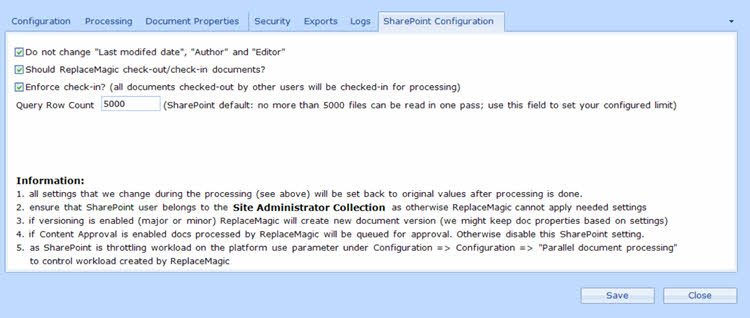
La configurazione del check-in/check-out di SharePoint è controllata dal parametro “ReplaceMagic deve eseguire il check-in/check-out dei documenti?”. Attivando questo parametro, ReplaceMagic estraerà e successivamente registrerà i documenti a cui accede.
Scarica ReplaceMagic Video: Come usare ReplaceMagic
I principali obiettivi di ReplaceMagic (oltre a riparare i tuoi documenti) erano:
- ReplaceMagic può conservare le proprietà dei documenti archiviati in SharePoint
- ReplaceMagic può eseguire il check-in/check-out di SharePoint
- ReplaceMagic può forzare il check-in dei documenti che sono estratti
- Buone prestazioni
- Prezzo competitivo per i clienti
Perché il check-in/check-out è importante
Quando ReplaceMagic modifica un documento archiviato in SharePoint, altri utenti potrebbero stare modificando lo stesso file contemporaneamente. Attivare l'estrazione fa sì che ReplaceMagic blocchi il documento prima di apportare qualsiasi modifica, evitando conflitti con le modifiche simultanee. Una volta completata la sostituzione, ReplaceMagic registra il documento, rilascia il blocco e crea una nuova versione nella cronologia delle versioni di SharePoint. Senza questa configurazione, un'operazione di salvataggio può fallire silenziosamente se un altro utente o processo ha il file estratto.
Posizione della configurazione
Apri il pulsante Impostazioni nel modulo principale di ReplaceMagic e vai alla scheda SharePoint. L'opzione è etichettata come “ReplaceMagic deve eseguire il check-in/check-out dei documenti?”. Attiva questa opzione prima di eseguire qualsiasi sostituzione in una raccolta di SharePoint dove è applicato il controllo delle versioni o l'estrazione obbligatoria.
Cosa succede quando è attivato
Con il check-in/check-out attivato, ReplaceMagic estrae ogni documento prima di elaborarlo, applica le modifiche di ricerca e sostituzione e lo registra con un commento di check-in configurabile. Il commento appare nella cronologia delle versioni di SharePoint e può essere impostato con qualcosa di descrittivo come “Riparazione collegamenti tramite ReplaceMagic” in modo che gli amministratori e i revisori possano identificare quali versioni sono state modificate durante una migrazione.
Cosa succede quando è disattivato
Quando il check-in/check-out è disattivato, ReplaceMagic salva le modifiche direttamente nel documento senza acquisire un blocco di estrazione. Questo è più veloce, ma può causare errori se il documento è già estratto da un altro utente — in quel caso il documento verrà omesso e segnalato nella scheda Informazioni aggiuntive.
Controllo versioni e pubblicazione
Se il controllo delle versioni di SharePoint è attivato nella raccolta, ogni check-in da parte di ReplaceMagic crea una nuova versione secondaria per impostazione predefinita. Per le raccolte che utilizzano versioni principali e secondarie, puoi configurare ReplaceMagic per pubblicare invece una versione principale. Inoltre, attiva l'opzione “Mantieni lo stato pubblicato” insieme al check-in/check-out per garantire che i documenti precedentemente pubblicati come versioni principali rimangano visibili agli utenti finali dopo il completamento della riparazione.
Per qualsiasi domanda, non esitate a contattarci.


