 EN
EN ES
ES DE
DE FR
FR NL
NL IT
IT JA
JA PT
PT PL
PL KO
KO
ReplaceMagic Configureren voor Optimale Koppelingsreparatie
Configuratiehandleiding voor ReplaceMagic
ReplaceMagic downloaden Videotutorials bekijken
Het configuratiepaneel van ReplaceMagic geeft u volledige controle over prestaties, SharePoint-gedrag, back-upopties, beveiligingsinstellingen en meer. Open het door op de knop Instellingen in de hoofdwerkbalk te klikken. De instellingen zijn georganiseerd in 9 tabbladen — elk wordt hieronder in detail beschreven.
De configuratie van ReplaceMagic wordt uitgevoerd via de knop "Instellingen":

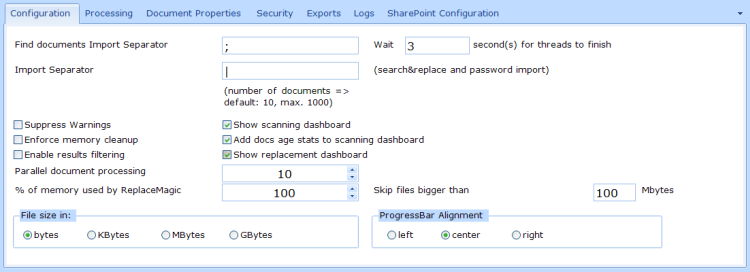
De instellingen zijn verdeeld in verschillende tabbladen:
- Instellingen - hier kunt u de belangrijkste opties van ReplaceMagic configureren (bijvoorbeeld het aantal parallelle te verwerken documenten)
- Verwerking - bevat opties die direct worden gebruikt tijdens de documentverwerking
- Documenteigenschappen - wordt gebruikt om te bepalen welke documenteigenschappen worden weergegeven in het resultatenraster van Documenten scannen en worden opgenomen in de export. Het aantal velden wordt voortdurend uitgebreid
- Beveiliging - bevat opties voor gebruik wanneer documenten met een wachtwoord zijn beveiligd
- Exports - bevat opties die de exportfunctionaliteit beïnvloeden
- Logboeken - op dit tabblad kunt u instellen wat ReplaceMagic moet doen met logbestanden
- SharePoint-instellingen - wordt gebruikt om belangrijke parameters in te stellen bij directe verbinding met documenten die zijn opgeslagen in SharePoint
Alle opties worden hieronder beschreven.
Tabblad Instellingen

- Importscheidingsteken - definieert het scheidingsteken tussen de Zoeken&Vervangen- en Wachtwoordreeksen. Als u | als scheidingsteken gebruikt, moeten importbestanden de indeling ZoekenReeks|VervangenReeks hebben
- Importscheidingsteken voor Documenten zoeken - definieert het scheidingsteken tussen velden in het exportbestand van Documenten zoeken
- Parallelle documentverwerking - deze instelling configureert het aantal documenten dat ReplaceMagic parallel verwerkt. Dit aantal wordt beperkt door de hardwarecapaciteit (CPU, geheugen, I/O) en kan per computer verschillen. De standaardwaarde is 10, maar u kunt experimenteren en deze wijzigen op basis van het hardwaregebruik tijdens de verwerking. Houd er rekening mee dat meer niet sneller betekent: als u 100 instelt maar uw computer slechts 20 kan verwerken, zijn er veel CPU-wachttijden. Gebruik Taakbeheer om het hardwaregebruik te controleren.
- Waarschuwingen onderdrukken - door dit in te schakelen toont ReplaceMagic een beperkt aantal waarschuwingen. Deze optie mag alleen worden ingeschakeld als u een ervaren ReplaceMagic-gebruiker bent.
- Geheugen geforceerd opschonen => door deze parameter in te schakelen voert ReplaceMagic elke 100 verwerkte documenten geheugenopruiming uit, waardoor het geheugengebruik wordt verminderd.
- Resultaatfiltering inschakelen => door dit in te schakelen hebben de resultatenrasters na de verwerking in de eerste rij filtervelden waar u kunt definiëren wat zichtbaar is. Dit heeft geen invloed op de export, die altijd volledig is ongeacht het ingestelde filter.
- Bestandsgrootte in => wordt gebruikt om in te stellen in welke eenheden de bestandsgrootte wordt weergegeven in de resultaten van het tabblad Documenten scannen.
- Uitlijning voortgangsbalk => mogelijkheid om de tekstuitlijning in de voortgangsbalk in te stellen
- % geheugen gebruikt door ReplaceMagic => wordt gebruikt om het percentage van het totale geheugen in te stellen dat ReplaceMagic mag gebruiken. Als ReplaceMagic meer geheugen gebruikt dan beschikbaar is, stopt het met het verwerken van nieuwe documenten totdat het geheugen onder de limiet daalt.
- Wacht X seconde(n) voor afsluiten van threads in Instellingen - deze parameter instrueert ReplaceMagic om X seconden te wachten voordat het de samenvatting van de huidige verwerking naar de Console schrijft. Zonder deze parameter kan het voorkomen dat ReplaceMagic de samenvatting schrijft voordat de verwerking is voltooid, waardoor sommige bestanden niet in de samenvatting worden opgenomen.
- Bestanden groter dan ... MBytes overslaan - als een waarde <>0 is ingesteld, slaat ReplaceMagic bestanden over die groter zijn dan die waarde.
- Scanpaneel weergeven => na het scannen toont ReplaceMagic een paneel met verschillende gegevens, zoals een overzicht van de typen gescande documenten of vergelijkbare informatie
- Verouderingsstatistieken toevoegen aan scanpaneel => door dit in te schakelen (de optie Scanpaneel weergeven moet ingeschakeld zijn) ziet u de verdeling van alle documenten op de geselecteerde locatie op basis van de aanmaakdatum, datum van laatste toegang en datum van laatste wijziging
- Vervangingspaneel weergeven => na het vervangingsproces toont ReplaceMagic een paneel met de samenvatting van de vervanging
Tabblad Verwerking

- Alleen-lezen documenten bijwerken - deze instelling instrueert om ook wijzigingen aan te brengen in alleen-lezen documenten
- Tijdelijke bestanden (~$*.*) overslaan - soms bestaan er tijdelijke Office-documenten. Door dit in te schakelen slaat ReplaceMagic die documenten over
- Verwerkte mappen weergeven in de Console-weergave - door dit in te schakelen werkt ReplaceMagic tijdens de verwerking de Console-weergave voortdurend bij met de map die wordt verwerkt
- Verwerkte documenten weergeven in de Console-weergave - door dit in te schakelen werkt ReplaceMagic tijdens de verwerking de Console-weergave voortdurend bij met de verwerkte documenten. Dit heeft een kleine invloed op de prestaties, maar biedt directe feedback over wat er wordt verwerkt.
- Documentattributen niet wijzigen - als u de documentattributen zoals "Datum van laatste toegang" en "Datum van laatste wijziging" wilt behouden, schakelt u deze optie in. Als deze is ingeschakeld, heeft ReplaceMagic toegang tot uw documenten en wijzigt deze mogelijk, maar behoudt de originele attributen
- Controleren of hyperlink bestaat? - door deze optie te selecteren controleert ReplaceMagic of alle gevonden hyperlinks (HTTP en HTTPS) bestaan. Dit heeft invloed op de prestaties!
- Controleren of bestandskoppeling bestaat? - door deze optie te selecteren controleert ReplaceMagic of alle gevonden bestanden (bestandskoppelingen in hyperlinks en OLE-koppelingen) al dan niet bestaan
- Documenten openen met pad langer dan 260 tekens - vanwege de lichte invloed op de prestaties is deze optie uitgeschakeld. Als dit nodig is, laat het ons weten en we schakelen het in. Windows heeft de beperking dat het geen documenten kan openen als het pad meer dan 260 tekens heeft. Om deze beperking te omzeilen hebben we deze functionaliteit geïntroduceerd. Als deze optie is uitgeschakeld, worden alle documenten met een pad groter dan 260 tekens gerapporteerd als niet toegankelijk.
- Naam bestandseigenaar opnemen in resultaten - door dit in te schakelen neemt ReplaceMagic de bestandseigenaar op in de resultaten van documenten scannen en ook in andere resultaattabbladen (behalve het tabblad Zoeken&Vervangen)
- URL-type controleren - MSXML of URL-type controleren - WinHttpRequest - wordt gebruikt om te controleren of de gevonden URL-koppeling correct is of niet. In het eerste geval (MSXML) wordt de bibliotheek MSXML2.XMLHTTP gebruikt en in het tweede geval de bibliotheek WinHttpRequest. Welke optie u gebruikt hangt af van de netwerkconfiguratie
- Aantal HTTP-verbindingen - standaard worden slechts twee verbindingen gebruikt om te controleren of de hyperlink correct is. Met deze parameter kunt u instellen hoeveel verbindingen er moeten worden gebruikt.
- De parameter URLCheck-time-out wordt gebruikt om het aantal milliseconden in te stellen dat ReplaceMagic wacht voordat de reactie van de externe server wordt ontvangen tijdens URLCheck. Dit is handig wanneer er een trage netwerkverbinding is met de externe server. De standaardwaarde is 0.
- HTTP-verzoek-time-out - door een waarde voor deze parameter in te stellen kunt u definiëren hoe lang ReplaceMagic wacht op de externe server om informatie te retourneren over of de hyperlink correct is of niet. Als de time-out verstrijkt, rapporteert ReplaceMagic dat de hyperlink verbroken is.
- TextToDisplay overslaan in PDF-documenten (geheugenreductie) - als TextToDisplay is ingeschakeld in grote PDF-documenten, kan het geheugen aanzienlijk groeien. Om dit uit te schakelen hebben we deze optie opgenomen zodat ReplaceMagic TextToDisplay overslaat.
- Status van gelezen mappen bijwerken (niet voor productiegebruik) - door deze parameter in te schakelen ziet u bij het klikken op Documenten scannen de documenten die zijn toegevoegd voor verwerking. Zonder deze parameter ziet u alleen "Mappen lezen".
Deze instelling wordt niet aanbevolen voor productiegebruik, omdat het invloed heeft op de prestaties. - Vervangingen voortzetten na eerste wijziging? - standaard stopt ReplaceMagic bij het uitvoeren van de eerste vervanging (hyperlinks, OLE-koppelingen, koppelingsbronn, draaitabellen) met het verwerken van de al gewijzigde koppeling. Door deze parameter in te schakelen probeert ReplaceMagic de wijziging uit te voeren voor elke opgegeven zoeken&vervangen-reeks.
- Ultrasnelle documentscan (zonder aanvullende gegevens) - met deze instelling instrueert u ReplaceMagic om alleen de gevonden documenten toe te voegen aan de resultaattabel van Documenten zoeken. Dit gaat zeer snel, maar u krijgt geen documentinhoudinformatie (hyperlinks, OLE-koppelingen, koppelingsbronn of draaitabellen).
- Bestandskoppelingen niet wijzigen als de vervanging meer dan 235 tekens heeft - als de vervangingsreeks meer dan 235 tekens heeft, wordt de wijziging niet uitgevoerd. De reden is dat Office geen langere paden kan lezen en mogelijk rapporteert dat het document beschadigd is. Om dit te voorkomen schakelt u deze parameter in.
Tabblad Documenteigenschappen

- Naam bestandseigenaar opnemen in resultaten/export? - bepaalt of de bestandseigenaar wordt opgenomen in het tabblad Documenten scannen en in de export
- Sjabloonnaam opnemen in resultaten/export van documenten scannen (Word)? - bepaalt of de sjabloonnaam wordt opgenomen in het tabblad Documenten scannen en in de export
- Sjabloonpad opnemen in resultaten/export van documenten scannen (Word/Powerpoint)? - bepaalt of het sjabloonpad wordt opgenomen in het tabblad Documenten scannen en in de export
Tabblad Beveiliging

- Wachtwoord om document te openen - sommige documenten zijn met een wachtwoord beveiligd; om ze te openen heeft u een wachtwoord nodig; gebruik dit veld om het wachtwoord toe te wijzen dat ReplaceMagic gebruikt wanneer het een met wachtwoord beveiligd document tegenkomt
- Wachtwoord om document te wijzigen - sommige documenten hebben een "wijzigingsmodus"-wachtwoord; gebruik dit veld om het wachtwoord op te geven dat ReplaceMagic gebruikt om documenten te ontbeveiligen
- Wachtwoorden importeren - als u een lijst met wachtwoorden heeft voor verschillende documenten, kunt u deze hier laden en ReplaceMagic probeert elk opgegeven wachtwoord om de verwerkte documenten te ontbeveiligen

Zoek het bestand met wachtwoorden. Het moet in tekstindeling (ASCII) zijn met de volgende opmaak:
- WachtwoordDocumentOpenen|WachtwoordDocumentOntbeveiligen
- Bijvoorbeeld:
- Mijn eerste wachtwoord om te openen|mijn eerste wachtwoord om te ontbeveiligen
- Mijn tweede wachtwoord om te openen|mijn tweede wachtwoord om te ontbeveiligen
- Het importscheidingsteken van het tabblad Instellingen wordt gebruikt als wachtwoordscheidingsteken
- Na het selecteren van het wachtwoordbestand klikt u op de knop Wachtwoorden importeren en aan de rechterkant ziet u alle geïmporteerde wachtwoorden
- Na het klikken op de knop OK ontvangt u een bevestigingsbericht en keert u terug naar het configuratieformulier

- Meerdere wachtwoorden proberen - om ReplaceMagic toe te staan de geïmporteerde lijst met wachtwoorden te gebruiken, moet deze optie ingeschakeld zijn.
- Na het inschakelen van deze functie probeert ReplaceMagic altijd alle geïmporteerde wachtwoorden bij het openen van een met wachtwoord beveiligd document. Als geen enkel wachtwoord correct is, wordt het document gerapporteerd als niet beschikbaar.
Tabblad Exports

- Type bestandsexport - hier kunt u de indeling van het exportbestand definiëren
Tabblad Logboeken

- Logbestand aanmaken? - door deze optie in te schakelen maakt ReplaceMagic een logbestand aan tijdens het scan- of zoeken&vervangen-proces. Het logboek bevat de vermeldingen van het tabblad Console.
- Altijd een nieuw logbestand aanmaken - door dit in te schakelen maakt ReplaceMagic een afzonderlijk logbestand aan voor elke documentscan of zoeken&vervangen-actie.
- Logboeklocatie openen - opent de map waar de logboeken zijn opgeslagen
- Logboeklocatie - wordt gebruikt om weer te geven waar ReplaceMagic de logboeken opslaat
Tabblad SharePoint-instellingen

- "Datum van laatste wijziging", "Auteur" en "Editor" niet wijzigen => als u de SharePoint-eigenschappen wilt behouden, moet u deze optie selecteren. Dit instrueert ReplaceMagic om de datum van laatste wijziging, de auteur en de editor te behouden.
Als dit niet wordt gedaan, ziet u na het uitvoeren van de vervanging in de documenten dat de datum van laatste wijziging is gewijzigd naar de datum en tijd waarop ReplaceMagic de wijziging heeft aangebracht en dat de editor is gewijzigd naar de gebruiker die u heeft gebruikt om in te loggen in SharePoint vanuit ReplaceMagic.
Als deze optie is geselecteerd en ReplaceMagic wijzigingen aanbrengt, behouden we alle originele gegevens van de datum van laatste wijziging en de editor.
Belangrijke opmerking: ReplaceMagic kan de originele SharePoint-gegevens alleen behouden als de gebruiker die wordt gebruikt om vanuit ReplaceMagic in te loggen in SharePoint behoort tot de siteverzamelingsbeheerders. Dit is een beperking van SharePoint.
- Moet ReplaceMagic documenten inchecken/uitchecken? - door deze optie te selecteren checkt ReplaceMagic alle documenten uit die we openen tijdens het vervangingsproces en checkt ze in na het voltooien van de vervanging. Dit zorgt ervoor dat de documenten zijn vergrendeld voor wijzigingen door andere gebruikers tijdens de verwerking van ReplaceMagic.
- Geforceerd inchecken? (alle documenten die zijn uitgecheckt door andere gebruikers worden ingecheckt voor verwerking) - door deze optie te selecteren checkt ReplaceMagic, als het een document tegenkomt dat door een gebruiker is uitgecheckt, dit in en voert de verwerking uit. Uiteraard voeren we tijdens de verwerking het inchecken/uitchecken van het document uit.
Opmerking: wanneer een document geforceerd wordt ingecheckt, voegt ReplaceMagic de incheckopmerking "ReplaceMagic forced check-in" toe.
Als deze optie niet is geselecteerd en we proberen toegang te krijgen tot een van de uitgecheckte documenten, verschijnt dat document in de lijst met niet-verwerkte documenten met de opmerking "Document checked-out by SOME_USERNAME and cannot be changed!". Dit geeft u voldoende informatie om te begrijpen welke gebruiker het document blokkeert voor verwerking, voor het geval u contact wilt opnemen met die persoon.
- Controle van queryrijen (standaard SharePoint-waarde: niet meer dan 5000 bestanden kunnen in één stap worden gelezen; gebruik deze velden om uw geconfigureerde limiet in te stellen)
Standaard staat SharePoint niet toe dat meer dan 5000 lijstitems worden weergegeven/geselecteerd. Om deze beperking te omzeilen, moet u deze parameter instellen door op te geven wanneer selectieresultaten moeten worden gecombineerd. Dit betekent dat als de standaard 5000 documenten zijn geconfigureerd, ReplaceMagic de lijst met documenten retourneert in sets van 5000 en altijd een set toevoegt aan de eerder gelezen documentenlijst. Dit maakt het mogelijk om ook bibliotheken met meer dan 5000 documenten zonder beperkingen te benaderen.
Trouwens, aangezien deze parameter configureerbaar is, vraag uw SharePoint-beheerders op welke waarde u deze moet instellen!
- Belangrijk:
- Alle instellingen die door ReplaceMagic zijn gewijzigd tijdens de verwerking worden na het voltooien van de verwerking hersteld naar hun oorspronkelijke waarden.
- Als de documenten waren uitgecheckt en we ze hebben ingecheckt, blijven ze ingecheckt. We kunnen ze niet uitchecken met de vorige gebruiker.
- Om de datum van laatste wijziging, de auteur en de editor te kunnen behouden, moet de gebruiker die door ReplaceMagic wordt gebruikt behoren tot de siteverzamelingsbeheerders. Anders kunnen we de wijzigingen niet aanbrengen.
ReplaceMagic downloaden Videotutorials bekijken
Gerelateerde handleidingen:
Heeft u vragen, neem dan gerust contact met ons op.


