 EN
EN ES
ES DE
DE FR
FR NL
NL IT
IT JA
JA PT
PT PL
PL KO
KO
Hoe de juiste SharePoint-versie selecteren in ReplaceMagic
SharePoint-versieselectie en authenticatiemodus
ReplaceMagic downloaden Video's: ReplaceMagic gebruiken
Wanneer u ReplaceMagic verbindt met SharePoint, zorgt het selecteren van het juiste versiedoel ervoor dat de juiste API en authenticatiemethode worden gebruikt. Een onjuiste selectie is een van de meest voorkomende oorzaken van verbindingsfouten.
Met de native integratie tussen ReplaceMagic en SharePoint kunt u verbinding maken met uw SharePoint 2013-, 2016- (2010 in bètamodus) en SharePoint Online (O365)-sites.
Wanneer u het formulier opent om uw SharePoint-site toe te voegen, selecteert u eenvoudig de juiste authenticatiemodus
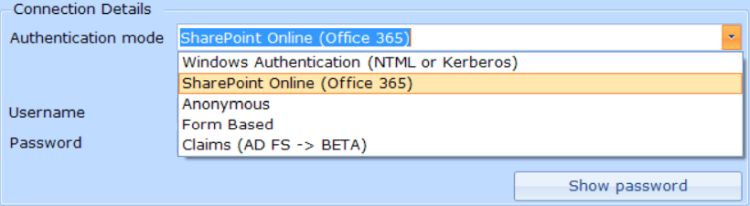
Zoals de naam "SharePoint Online (Office365)" aangeeft, is deze modus bedoeld voor verbinding met de online versie van SharePoint. Alle andere modi zijn voor on-premises SharePoint-versies.
Meest gebruikte authenticatiemodi:
- Windows-authenticatie (NTLM of Kerberos) – voornamelijk voor on-premises SharePoint 2019/2016/2013/2010
- SharePoint Online – zoals de naam aangeeft, te gebruiken wanneer u verbroken koppelingen in SharePoint Online wilt verwerken
- Webaanmelding – te selecteren wanneer u meervoudige SharePoint-authenticatie hebt en/of de verouderde SharePoint-authenticatiemodus hebt uitgeschakeld
- Alleen app – indien gewenst kunt u SharePoint-app-enige referenties aanmaken voor de uitvoering van ReplaceMagic. U kunt de ReplaceMagic-help of Microsoft-artikelen via Google raadplegen
Stapsgewijze versieselectie
- Open het SharePoint-verbindingsvenster (tabblad Documenten bladeren → SharePoint-pictogram)
- Voer de URL van uw SharePoint-site in
- Selecteer in het vervolgkeuzemenu voor de authenticatiemodus de modus die overeenkomt met uw omgeving (zie de tabel hieronder)
- Voer uw referenties in en klik op Verbinden
- Als de boomstructuurweergave verschijnt, is de versieselectie juist
Authenticatiemodus per omgeving
- SharePoint Online / Microsoft 365: selecteer "SharePoint Online (Office 365)"
→ Schakelt moderne authenticatie, MFA-ondersteuning en de SharePoint Online API in - On-premises SharePoint (Windows-domein): selecteer "Windows-authenticatie"
→ Gebruikt NTLM of Kerberos via domeinreferenties - On-premises SharePoint (zonder domein / gefedereerd): selecteer "Webaanmelding"
→ Opent een browservenster voor interactieve aanmelding - Elke omgeving waarbij verouderde authenticatie is uitgeschakeld: selecteer "Alleen-app-authenticatie"
→ Gebaseerd op certificaten, geen gebruikersreferenties vereist
Wat verandert er per versieselectie
- De API die wordt gebruikt om verbinding te maken met SharePoint (REST, CSOM)
- Welke metadatavelden kunnen worden behouden (datum laatste wijziging, auteur)
- Welke invoer-/uitvoeropties beschikbaar zijn
- Hoe aanvraagbeperking wordt afgehandeld
Problemen oplossen bij onjuiste versieselectie
- Als er een aanmeldfout verschijnt ondanks het invoeren van juiste referenties: probeer een andere authenticatiemodus
- Als de boomstructuurweergave geen sites toont: uw account heeft mogelijk onvoldoende rechten of het URL-formaat is onjuist
- SharePoint Online-URL's bevatten altijd .sharepoint.com; on-premises URL's zijn doorgaans de naam van uw interne server
- Neem contact op met support@replacemagic.com als u de juiste modus voor uw omgeving niet kunt bepalen
ReplaceMagic downloaden Video's: ReplaceMagic gebruiken
De belangrijkste voordelen van ReplaceMagic (naast het herstellen van uw documenten) zijn:
- ReplaceMagic kan de eigenschappen bewaren van documenten die zijn opgeslagen in SharePoint
- ReplaceMagic kan documenten inchecken en uitchecken in SharePoint
- ReplaceMagic kan documenten die zijn uitgecheckt geforceerd inchecken
- Goede prestaties
- Concurrerende prijs voor klanten
Als u vragen heeft, aarzel dan niet om contact met ons op te nemen.


