 EN
EN ES
ES DE
DE FR
FR NL
NL IT
IT JA
JA PT
PT PL
PL KO
KO
Documenten scannen op verbroken koppelingen — ReplaceMagic Handleiding
Scannen is de eerste stap bij elk project voor het herstellen van verbroken koppelingen. ReplaceMagic doorloopt alle documenten op de gekozen locatie — lokale mappen, gedeelde netwerkmappen of SharePoint — en maakt een volledig overzicht van elke ingesloten koppeling en de huidige status. Er worden geen documenten geopend of gewijzigd tijdens het scannen.
Wat het scannen doet
Een scan leest alle documenten op uw doellocatie en catalogiseert alle ingesloten koppelingen. Voor elke koppeling wordt geregistreerd:
- Het document waarin de koppeling is gevonden
- Het type koppeling (hyperlink, OLE, koppelingsbronn, Power Query, enz.)
- De huidige waarde van de koppeling (het pad of de URL)
- Of de koppeling geldig of verbroken is (wanneer validatie is ingeschakeld)
- Het documentgebied waar de koppeling is gevonden (koptekst, hoofdtekst, VBA, enz.)
- Documentmetagegevens (grootte, datum, bestandstype)
Nadat de scan is voltooid, kunt u de resultaten bekijken, filteren op verbroken status en exporteren voor rapportage — of direct doorgaan naar het configureren van uw zoek- en vervangingsregels om de verbroken koppelingen te herstellen.
Stap voor stap: documenten scannen
Stap 1 — De scanlocatie selecteren
Open ReplaceMagic en ga naar het tabblad Documenten scannen. Rechtsonder vindt u de besturingselementen voor locatieselectie. Kies waar uw documenten zijn opgeslagen:
- Lokale map of gedeelde netwerkmap — voer een UNC-pad in of blader ernaar (bijv.
\\FileServer\Bedrijf\Documenten) - SharePoint Online of on-premises — voer de SharePoint-site-URL in en verifieer uw identiteit
- Meerdere locaties — voeg meerdere mappen of SharePoint-bibliotheken toe om ze in één scan te verwerken

Volledige handleiding: Een lokale of netwerklocatie selecteren → | Volledige handleiding: Een SharePoint-locatie selecteren →
Stap 2 — De scanopties instellen
Stel uw voorkeuren in voordat u de scan start:

- Submappen doorzoeken — schakel dit in om alle subdirectory's onder de geselecteerde locatie te doorlopen (aanbevolen voor de meeste migraties)
- Bestanden zonder koppelingen overslaan — sluit documenten zonder ingesloten koppelingen uit van de resultaten. Dit maakt de resultatenlijst overzichtelijker en versnelt het herstelproces door irrelevante bestanden over te slaan
- Bestanden ouder dan overslaan? — filter documenten op datum om u eerst te richten op recent gebruikte bestanden. Pas het datumfilter toe op de aanmaakdatum, de datum van laatste toegang of de datum van laatste wijziging. Handig wanneer u recent actieve documenten wilt prioriteren en oudere wilt uitstellen
- Bestandstypefilter — beperk de scan tot specifieke bestandsextensies (bijv. alleen .xlsx en .docx) in plaats van alle ondersteunde indelingen
- Koppelingsvalidatie — optionele instructie voor ReplaceMagic om te controleren of elke gevonden koppeling daadwerkelijk wordt opgelost (HTTP-controle voor webkoppelingen, bestandsaanwezigheidscontrole voor bestandspaden). Voegt verwerkingstijd toe, maar geeft de verbroken/geldige status van elke koppeling; essentieel voor pre-migratieaudits
Stap 3 — De scan starten
Klik op de knop Documenten scannen om te beginnen. ReplaceMagic is een multithread-toepassing die meerdere documenten parallel verwerkt op CPU-kernen, waardoor grote documentbibliotheken snel kunnen worden gescand.

Tijdens de scan ziet u een realtime teller van verwerkte documenten. U kunt de voortgang volgen op het tabblad Console. U hoeft niet te wachten; voor grote bibliotheken wordt de scan op de achtergrond uitgevoerd terwijl u de instellingen bekijkt of uw zoek- en vervangingsregels voorbereidt.
Stap 4 — Het scandashboard bekijken
Wanneer de scan is voltooid, geeft ReplaceMagic een Scandashboard weer met een samenvatting van de bevindingen. Het dashboard geeft u een direct overzicht voordat u de individuele resultaten bekijkt:

Globale totalen: gevonden documenten, totaal koppelingen, aantal verbroken koppelingen

Verdeling op documentleeftijd op basis van aanmaakdatum — helpt bij het prioriteren welke documenten eerst te herstellen

Uitsplitsing op koppelingstype: hyperlinks, OLE-koppelingen, koppelingsbronn, enz.

Verbroken versus geldige koppelingen — het belangrijkste gegeven voor migratieplanning
Stap 5 — Resultaten bekijken in het raster
Na het dashboard toont het volledige resultatenraster elk document en elke gevonden koppeling. U kunt:
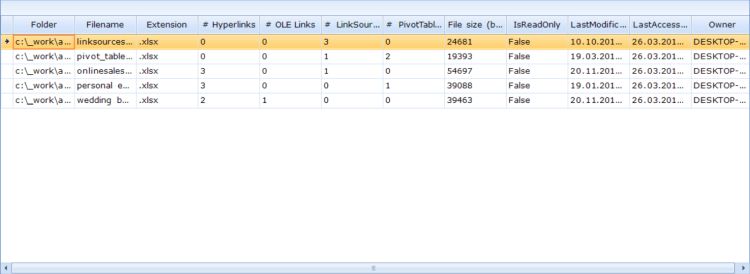
- Filteren op verbroken/geldige status, documenttype, koppelingstype of locatie
- Sorteren op elke kolom (documentnaam, aantal koppelingen, aantal verbroken, bestandsgrootte, datum)
- Inzoomen op een document om elke afzonderlijke koppeling te zien die het bevat
- Exporteren van de resultaten naar CSV, Excel of een database voor rapportage aan belanghebbenden
- Gebruiken als invoer voor uw zoek- en vervangingsregels — de scanresultaten tonen precies welke tekenreeksen vervangen moeten worden
Wat te doen na de scan
Verbroken koppelingen herstellen
Configureer uw zoek- en vervangingsregels, voer uit in de voorbeeldmodus ter validatie en voer vervolgens de vervanging uit. Zie de handleiding voor het herstellen van verbroken koppelingen.
Exporteren voor rapportage
Exporteer de resultaten naar CSV of Excel om te delen met belanghebbenden of als referentie voor de migratieaudit. Zie de handleiding voor het exporteren van resultaten.
Importeren en opnieuw scannen
Importeer een eerder opgeslagen scanbestand om het werk te hervatten, of scan opnieuw na herstel om te verifiëren dat alle koppelingen nu geldig zijn. Zie de handleiding voor het importeren van gegevens.
De scan gebruiken als pre-migratieaudit
Een van de meest waardevolle toepassingen van de scanfunctie van ReplaceMagic is het uitvoeren van een audit vóór de migratie begint. Door uw huidige documentopslag te scannen met koppelingsvalidatie ingeschakeld, krijgt u:
- Een volledig overzicht van alle documenten die ingesloten koppelingen bevatten
- Een telling van koppelingen die al verbroken zijn vóór de migratie — belangrijk voor het nauwkeurig inschatten van de herstelwerkzaamheden achteraf
- Een uitsplitsing van de gebruikte koppelingstypen, waarmee u de juiste editie van ReplaceMagic kunt kiezen
- Een exporteerbaar referentierapport voor projectbeheer en goedkeuring door belanghebbenden
De gegevens van de pre-migratiesscan komen direct ten goede aan uw vervangingsregels achteraf — de oude paden die in de scanresultaten verschijnen worden de zoektekenreeksen voor uw herstelrun.
Prestatietips voor het scannen
- Schakel koppelingsvalidatie uit als u alleen koppelingen wilt vinden en tellen (zonder te controleren of ze worden opgelost) — dit versnelt de scan aanzienlijk
- Gebruik de ultrasnelle scanmodus voor een puur bestandsoverzicht zonder analyse van koppelingsinhoud — handig wanneer u alleen wilt weten welke bestanden bestaan vóór de migratie
- Vergroot de parallelle verwerking voor lokale schijf- of netwerkschijfdoelen (Instellingen → tabblad Configuratie). Voor SharePoint Online houdt u dit tussen 3 en 5 om beperkingen te vermijden
- Gebruik datumfilters om eerst alleen recent gewijzigde documenten te scannen — behandel de hoogst geprioriteerde bestanden in uw eerste run
- Verdeel grote bibliotheken in batches map voor map voor zeer grote bestanden (250.000 documenten per run is de aanbevolen batchgrootte)


