 EN
EN ES
ES DE
DE FR
FR NL
NL IT
IT JA
JA PT
PT PL
PL KO
KO
Analyseresultaten van verbroken koppelingen exporteren vanuit ReplaceMagic
Na het analyseren van uw documenten of het voltooien van een vervangrun kunt u met ReplaceMagic de resultaten exporteren in meerdere formaten. Gebruik de exports voor auditrapporten, goedkeuring door belanghebbenden, documentatie van migratieprojecten of om de resultaten in een ander systeem te importeren.
ReplaceMagic downloaden Videotutorials bekijken
Wat u kunt exporteren
- Analyseresultaten (tabblad Documenten analyseren): het volledige documentenoverzicht — elk gevonden bestand, het type, het aantal koppelingen, het aantal verbroken koppelingen, de bestandsgrootte en datums
- Resultaten van het tabblad Hyperlinks: alle gevonden hyperlinks met de status verbroken/geldig
- Resultaten van OLE, Koppelingsbronnen, Power Queries, Draaitabel: elk resultaattabblad heeft een eigen export die het detailniveau per koppeling voor dat gebied dekt
- Vervangresultaten: een logboek van elke wijziging die tijdens een vervangrun is aangebracht — essentieel voor auditdocumentatie
Exporteren vanuit het tabblad Documenten analyseren
Gebruik de knop Exporteren op het tabblad Documenten analyseren om het volledige documentenoverzicht te exporteren:
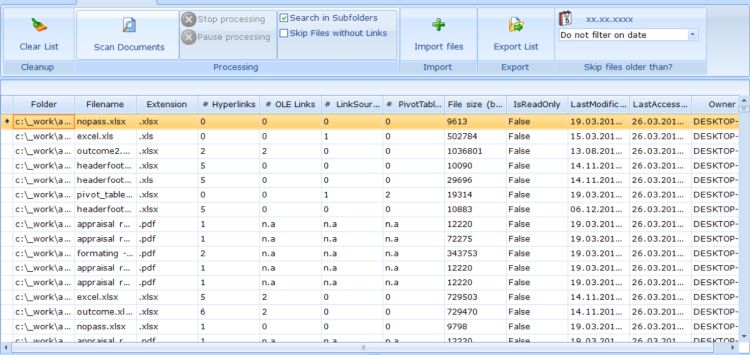
De export bevat: documentpad, bestandstype, totaal aantal gevonden koppelingen, aantal verbroken koppelingen, bestandsgrootte en bestandsdatums. Dit is de aanbevolen export voor het opstellen van uw basislijst vóór de migratie.
Exporteren vanuit resultaattabbladen (Hyperlinks, OLE, enz.)
Elk resultaattabblad — Hyperlinks, OLE, Koppelingsbronnen, enz. — heeft een eigen exportknop die het detailniveau per koppeling voor dat gebied dekt:
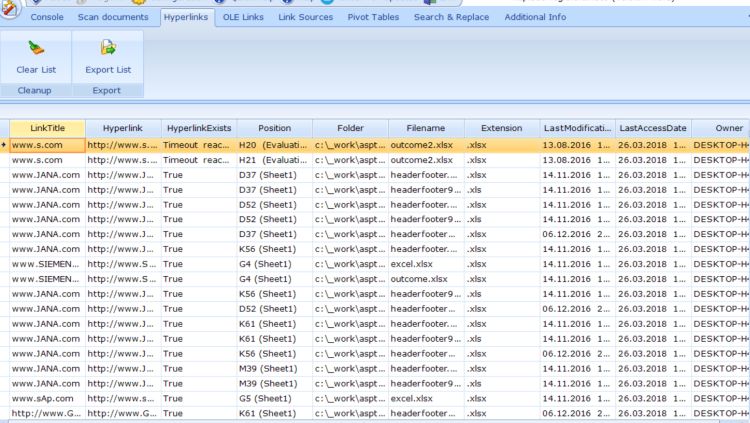
De export bevat: documentpad, koppelingswaarde, koppelingstype, status verbroken/geldig en het gebied in het document waar de koppeling is gevonden. Dit detailniveau is nuttig om te delen met eindgebruikers en te bevestigen welke koppelingen vóór een migratie verbroken waren.
Beschikbare exportindelingen
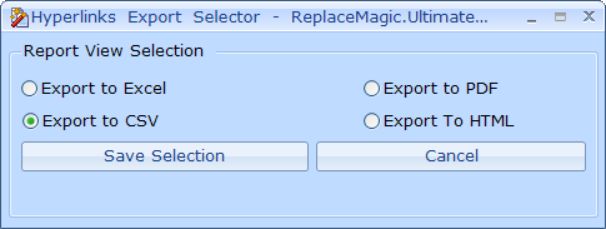
- CSV: universeel formaat dat compatibel is met Excel, databases, BI-tools en migratiebeheersoftware
- Excel (.xlsx): opgemaakt werkboek met kolomkoppen, klaar voor filtering en draaitabellen
- PDF: opgemaakt rapport om af te drukken of te delen als alleen-lezen document
- HTML: opgemaakt rapport om te delen met belanghebbenden die geen Excel hebben
Het tabblad Documenten analyseren biedt ook deze aanvullende exportmodi:
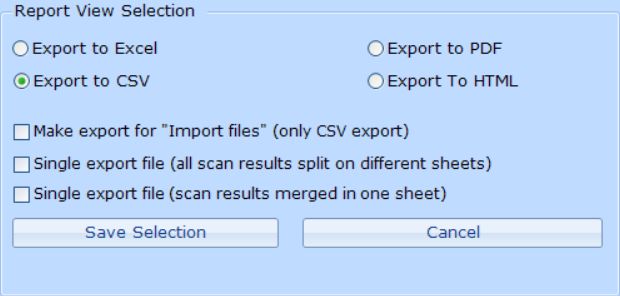
- Exporteren voor het importeren van bestanden (alleen CSV): maakt een CSV die later weer in ReplaceMagic kan worden geïmporteerd — gebruik dit wanneer u een analyse wilt herladen zonder opnieuw te scannen
- Eén exportbestand — alle tabbladen als afzonderlijke werkbladen: exporteert alle resultaattabbladen naar één Excel-werkboek, met één werkblad per tabblad
- Eén exportbestand — alle resultaten gecombineerd op één werkblad: maakt een werkboek met één enkel werkblad waarop alle resultaten zijn gecombineerd voor eenvoudiger filteren en draaitabelanalyse
Analyseruns opslaan en herladen
ReplaceMagic kan een volledige analyserun opslaan — documenten en resultaten samen — zodat u deze later kunt herladen zonder opnieuw te scannen. Dit is handig wanneer:
- U een grote bibliotheek wilt verdelen over meerdere analysesessies
- U de resultaten wilt delen met een collega die ReplaceMagic op een andere computer gebruikt
- U de analyse en de vervangrun op verschillende momenten of computers wilt uitvoeren
Raadpleeg de handleiding voor het importeren van gegevens voor meer informatie over het herladen van een opgeslagen analyserun.
Gebruik van geëxporteerde gegevens voor migratieplanning
- Exporteren vóór de migratie: stel een basislijst op van alle koppelingen en hun huidige status verbroken/geldig — dit is uw auditlogboek vóór de migratie.
- Exporteren na de migratie: vergelijk het aantal verbroken koppelingen vóór en na de vervangrun om het succes van de reparatie te verifiëren.
- Analyse in Excel: gebruik de CSV- of Excel-export in Excel om te filteren op de status verbroken, te sorteren op documentlocatie en draaitabellen te maken op bestandstype of afdelingsmap.
- Vervangtekenreeksen voorbereiden: exporteer de lijst met verbroken koppelingen, bewerk deze in Excel om de zoek- en vervangtekenreeksen af te leiden, en importeer deze tekenreeksen vervolgens weer in ReplaceMagic — raadpleeg de handleiding voor het importeren van gegevens.
ReplaceMagic downloaden Videotutorials bekijken
Als u vragen heeft, kunt u gerust contact met ons opnemen.


