 EN
EN ES
ES DE
DE FR
FR NL
NL IT
IT JA
JA PT
PT PL
PL KO
KO
MFA-instelling in SharePoint voor ReplaceMagic — Stap-voor-stap handleiding
ReplaceMagic gebruiken met meervoudige verificatie
ReplaceMagic downloaden Video's: Hoe ReplaceMagic te gebruiken
Als uw Microsoft 365-account meervoudige verificatie (MFA) gebruikt, kunt u uw gewone wachtwoord niet gebruiken met toepassingen van derden zoals ReplaceMagic. In plaats daarvan moet u een speciaal app-wachtwoord aanmaken — een afzonderlijk wachtwoord dat MFA specifiek omzeilt voor verbindingen tussen toepassingen.
Als u MFA (meervoudige verificatie) gebruikt in uw SharePoint (gebruikers moeten gebruikersnaam en wachtwoord opgeven maar kunnen ook, bijvoorbeeld, een sms-bericht ontvangen op hun telefoon) moet u app-wachtwoorden instellen.Hoe stelt u het app-wachtwoord in?
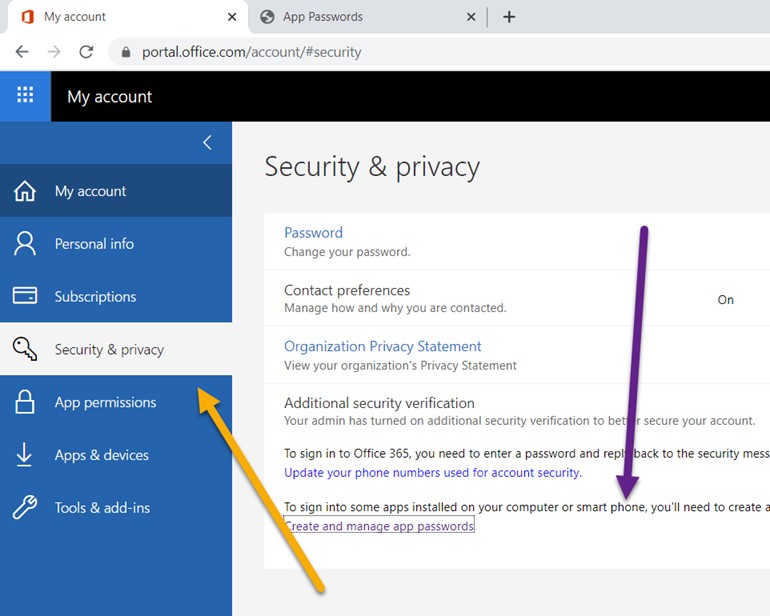
Om MFA te kunnen gebruiken met toepassingen van derden moet u een app-wachtwoord aanmaken. Wanneer u inlogt in uw SharePoint, klik op uw gebruikersnaam en selecteer de optie Mijn account, ga vervolgens naar Beveiliging en privacy en dan naar "App-wachtwoorden maken en beheren" waar u het app-wachtwoord kunt aanmaken.
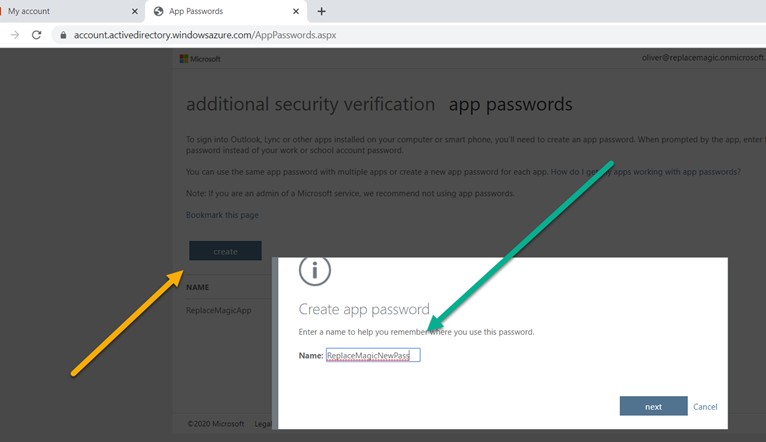
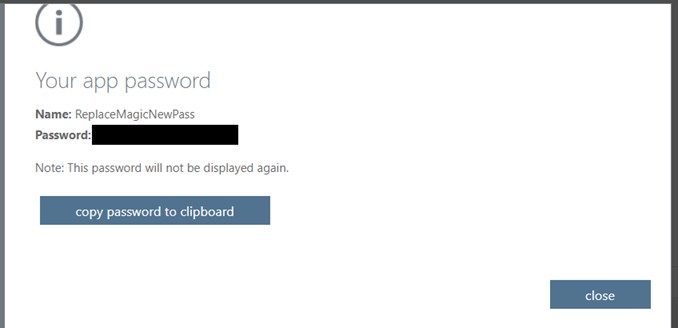
Bewaar dit wachtwoord want later wanneer u ReplaceMagic opent moet u dit gebruiken in plaats van uw normale wachtwoord.
Hoe logt u in wanneer MFA is ingeschakeld en u een app-wachtwoord heeft?
Belangrijk: als u in ReplaceMagic was toen u het app-wachtwoord aanmaakte, sluit ReplaceMagic dan af en start het opnieuw voordat u het kunt gebruiken.
Ga in ReplaceMagic naar het formulier waar u de SharePoint-site kunt toevoegen en gebruik als gebruikersnaam uw gewone gebruikersnaam maar het wachtwoord moet het app-wachtwoord zijn dat u heeft aangemaakt en goedgekeurd in SharePoint:
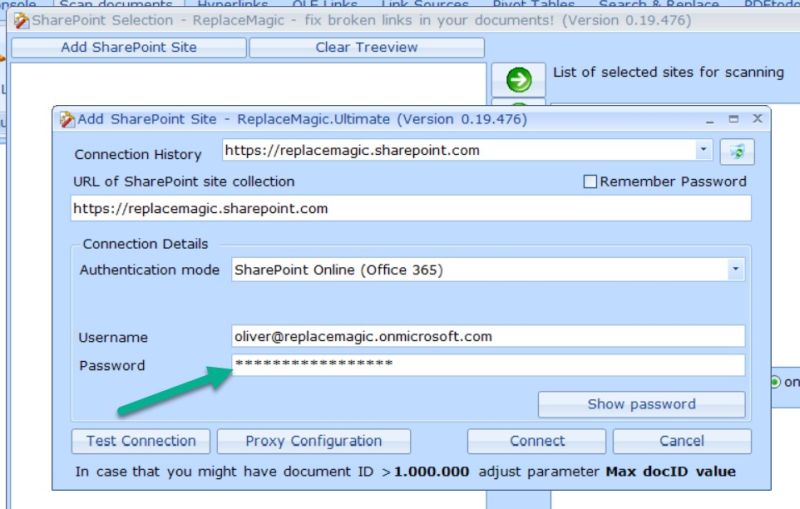
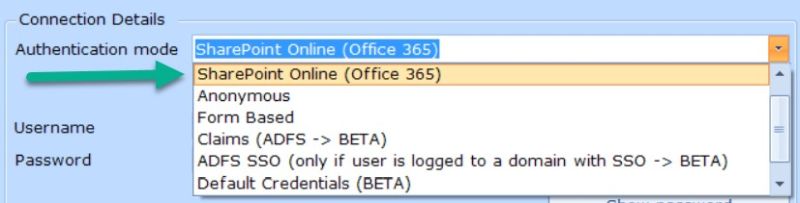
Als verificatiemodus probeert u eerst "SharePoint Online (Office 365)":
of als dat niet correct werkt probeert u "Meervoudige verificatie (BETA)":
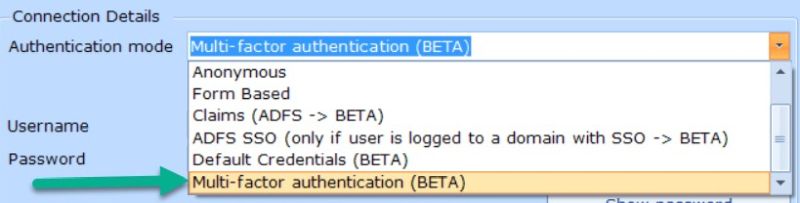
In sommige gevallen kan het voorkomen dat het browservenster dat verschijnt bij het selecteren van de MFA-verificatiemodus sluit zonder de mogelijkheid om iets in te voeren. In dat geval hielp het ons wanneer we in het SharePoint-beheerpaneel, bij gebruikers en meervoudige verificatie, het volgende selecteerden:

Overigens geldt dezelfde aanpak ook voor andere toepassingen als u ze wilt verbinden met uw SharePoint en u MFA gebruikt. Bron: https://support.office.com/en-us/article/create-an-app-password-for-office-365-3e7c860f-bda4-4441-a618-b53953ee1183
Verouderde verificatiemodus: Standaard gebruikt ReplaceMagic de verouderde verificatiemodus (SharePoint LegacyAuthenticationMode parameter in Instellingen => SharePoint) maar het kan voorkomen dat de verouderde verificatiemodus niet gebruikt kan worden omdat deze is uitgeschakeld door SharePoint-beheerders. Als we proberen deze te gebruiken terwijl deze is uitgeschakeld, kunnen we de gewijzigde documenten niet uploaden.
Om de huidige waarde van de parameter LegacyAuthProtocolsEnabled te controleren kunt u uw SharePoint-beheerders raadplegen of de PowerShell-opdrachtmodus openen (u moet deze mogelijk installeren. De downloadlink is: https://www.microsoft.com/download/details.aspx?id=35588) en de volgende code uitvoeren:
Connect-SPOService -Url "https://tenant-admin.sharepoint.com";
$TenantSettings = Get-SPOTenant;
$TenantSettings.LegacyAuthProtocolsEnabled;
Na het indrukken van Enter ziet u of de parameter is ingesteld op true of false.
In ons SharePoint Online-tenant hebben we deze parameter bijvoorbeeld ingesteld op True:

Dit betekent dat we de verouderde verificatiemodus toestaan.
Als deze is ingesteld op False controleer dan of de ReplaceMagic-parameter "SharePoint LegacyAuthProtocolsEnabled" ook is ingesteld op False want, zoals eerder vermeld, kan het voorkomen dat we de gewijzigde documenten niet kunnen uploaden (beperking van Microsoft). Andere opties zijn: overleg met uw SharePoint-beheerders om deze parameter tijdelijk in te stellen op true, of maak een beleid waarbij de gebruiker die ReplaceMagic uitvoert een uitzondering krijgt om deze parameter op true te hebben.
Aanpak 1 (parameter wijzigen naar true): De PowerShell-opdracht om de waarde van LegacyAuthProtocolsEnabled te wijzigen is:
Set-SPOTenant -LegacyAuthProtocolsEnabled $false of
Set-SPOTenant -LegacyAuthProtocolsEnabled $true
Houd er rekening mee dat het na het wijzigen van deze parameter enige tijd kan duren voordat de wijziging actief is (dit kan variëren van enkele minuten tot meerdere uren) en de wijziging heeft een globaal effect.
Aanpak 2 (uitzonderingsbeleid voor ReplaceMagic): Meer informatie over het maken van een uitzonderingsbeleid is te vinden op: https://www.liktorius.com/2019/07/17/prevent-azure-legacy-auth-for-veeam-vbo-365 We hebben deze aanpak getest met onze klanten en het werkte.
Aanpak 3 - gebruik van de SharePoint App-Only verificatiemodus. Lees het artikel "Toegang verlenen met SharePoint App-Only (gebruiken wanneer verouderde verificatie niet is toegestaan)" om te zien hoe u dit instelt.
ReplaceMagic downloaden Video's: Hoe ReplaceMagic te gebruiken
Belangrijkste voordelen van ReplaceMagic in combinatie met SharePoint:
- Ingebouwde integratie met SharePoint (On-Premise en online)
- ReplaceMagic behoudt de belangrijkste documenteigenschappen
- ReplaceMagic is gebaseerd op de SharePoint-configuratie
- Goede prestaties
- Concurrerende prijs voor klanten
Als u vragen heeft aarzel dan niet om contact met ons op te nemen.


