 EN
EN ES
ES DE
DE FR
FR NL
NL IT
IT JA
JA PT
PT PL
PL KO
KO
SharePoint-verificatieopties voor ReplaceMagic
De juiste verificatiemodus kiezen
ReplaceMagic downloaden Video's: Hoe ReplaceMagic te gebruiken
ReplaceMagic ondersteunt meerdere SharePoint-verificatiemethoden voor verschillende omgevingen — van standaard Microsoft 365-aanmelding tot meervoudige verificatie, alleen-app-certificaten en legacy-protocollen. Selecteer de modus die overeenkomt met uw SharePoint-versie en beveiligingsconfiguratie.
ReplaceMagic heeft toegang tot SharePoint 2013, 2016 (ook 2010 in bèta-modus) naast SharePoint Online (O365).
Uiteindelijk is het heel eenvoudig: wanneer u het formulier "SharePoint Browser" opent
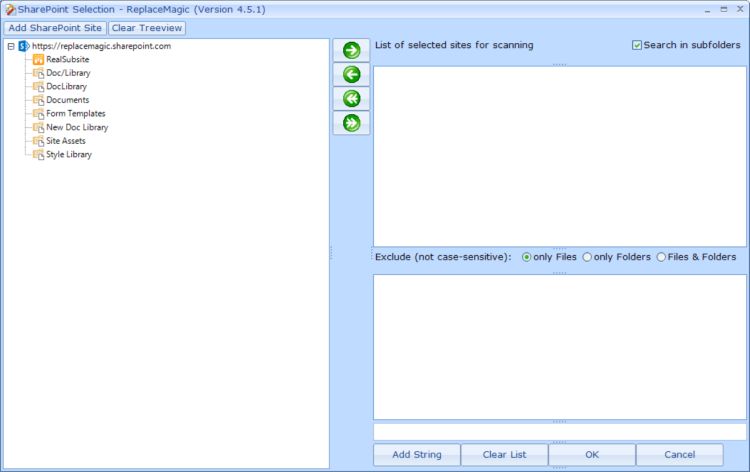
klikt u eenvoudig op de knop "SharePoint-site toevoegen" om toegang te krijgen tot het SharePoint-verificatieformulier waar u de benodigde gegevens kunt invoeren om verbinding te maken met uw SharePoint-site.
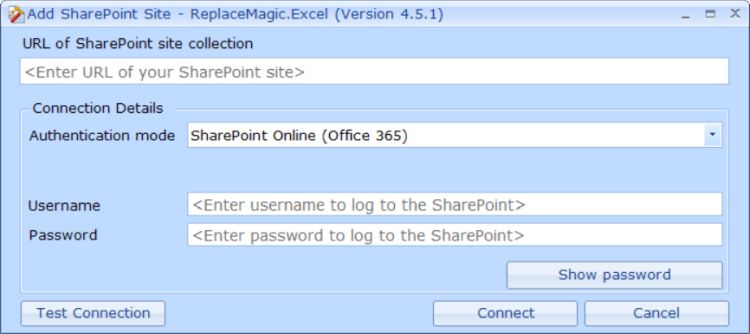
Meest gebruikte verificatiemodi:
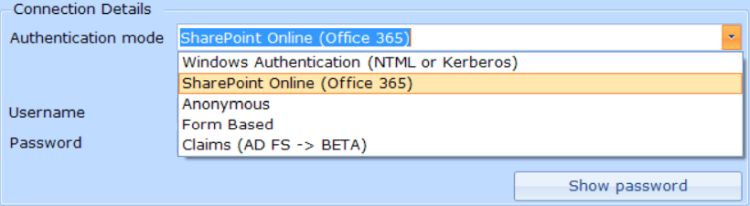
- Windows-verificatie (NTLM of Kerberos) - voornamelijk voor on-premises versies van SharePoint 2019/2016/2013/2010
- SharePoint Online - zoals de naam al aangeeft, wordt dit gebruikt wanneer u verbroken koppelingen in SharePoint Online wilt verwerken
- Web Logon - moet worden aangevinkt wanneer u meervoudige SharePoint-verificatie heeft en/of de legacy-verificatiemodus van SharePoint heeft uitgeschakeld
- Alleen-app - indien gewenst kunt u alleen-app-referenties voor SharePoint aanmaken voor de uitvoering van ReplaceMagic. U kunt de ReplaceMagic-help of Microsoft-artikelen via Google raadplegen
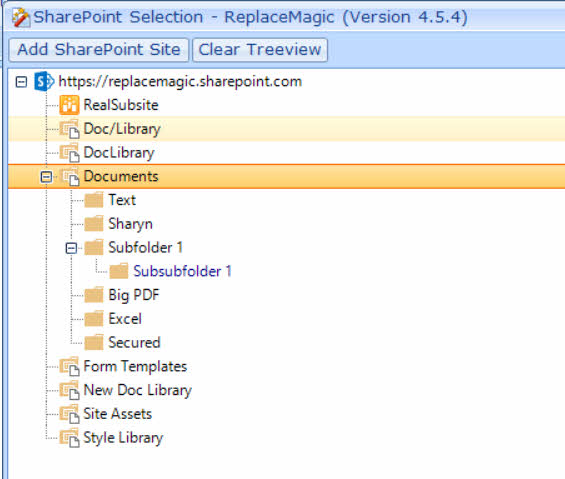
Wanneer u alle gegevens heeft ingevoerd, kunt u op "Verbinding testen" klikken en ReplaceMagic zal melden of de verbinding werkt, of u kunt direct op de knop "Verbinden" klikken. Als alles goed is, ziet u de boomstructuurweergave met SharePoint-sites, documentbibliotheken of mappen:
Snelreferentie: welke modus gebruiken?
- SharePoint Online (standaard aanmelding, zonder MFA): gebruik "SharePoint Online (Office 365)"
- SharePoint Online met MFA ingeschakeld: gebruik "Meervoudige verificatie (BETA)" of maak een app-wachtwoord aan en gebruik de standaardmodus — zie SharePoint MFA-configuratie
- SharePoint Online met uitgeschakelde legacy-verificatie: gebruik "Alleen-app-verificatie" — zie Alleen-app-verificatie
- On-premises SharePoint (Active Directory): gebruik "Windows-verificatie (NTLM of Kerberos)"
- On-premises SharePoint (zonder AD): gebruik "Web Logon" dat een browservenster opent
- Oudere on-premises omgevingen: gebruik "Legacy-verificatiemodus" — zie Legacy-verificatiemodus
Uw verbinding testen
- Na het invoeren van de referenties klikt u op de knop "Verbinding testen"
- Als het succesvol is, verschijnt de SharePoint-boomstructuurweergave met uw sites en bibliotheken
- Als het mislukt, controleer dan: correct URL-formaat, juiste referenties, netwerktoegang tot SharePoint, juiste verificatiemodus
- Veelgemaakte fout: Windows-verificatie gebruiken voor SharePoint Online (dit zijn aparte modi)
ReplaceMagic downloaden Video's: Hoe ReplaceMagic te gebruiken
De belangrijkste redenen om ReplaceMagic te gebruiken met SharePoint (naast het herstellen van uw documenten) waren:
- ReplaceMagic kan de eigenschappen bewaren van documenten die zijn opgeslagen in SharePoint
- ReplaceMagic kan documenten uit- en inchecken in SharePoint
- ReplaceMagic kan documenten geforceerd inchecken die zijn uitgecheckt
- Goede prestaties
- Concurrerende prijs voor klanten
Bij eventuele vragen aarzel dan niet om contact met ons op te nemen.


