 EN
EN ES
ES DE
DE FR
FR NL
NL IT
IT JA
JA PT
PT PL
PL KO
KO
Hoe SharePoint-bestanden selecteren voor de analyse van verbroken koppelingen
ReplaceMagic maakt native verbinding met SharePoint Online en on-premise — zonder dat schijfstations hoeven te worden gekoppeld. Deze handleiding legt uit hoe u de SharePoint-site selecteert, u verifieert en de te analyseren documentbibliotheken kiest.
ReplaceMagic downloaden Handleiding SharePoint-verificatie
Stap 1 — SharePoint-selectie openen
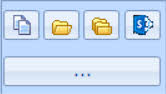
Ga in ReplaceMagic naar het tabblad Scan Documents en klik op het SharePoint-pictogram in het locatieselectiegebied (rechteronderhoek van het tabblad). Hiermee opent u het SharePoint-verbindingsdialoogvenster.
Stap 2 — SharePoint-site-URL invoeren
Klik in het SharePoint-selectieformulier op Add SharePoint Site:
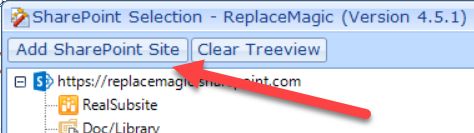
- SharePoint Online: voer de volledige site-URL in, bijvoorbeeld
https://uwbedrijf.sharepoint.com/sites/UwSite - SharePoint on-premise: voer de volledige server-URL in, bijvoorbeeld
http://sharepoint.uwbedrijf.com
U kunt meerdere SharePoint-sites aan de lijst toevoegen en ze allemaal in één uitvoering analyseren.
Stap 3 — Verificatie uitvoeren
Er verschijnt een nieuw formulier waar u de site-URL, gebruikersgegevens en de verificatiemodus invoert:
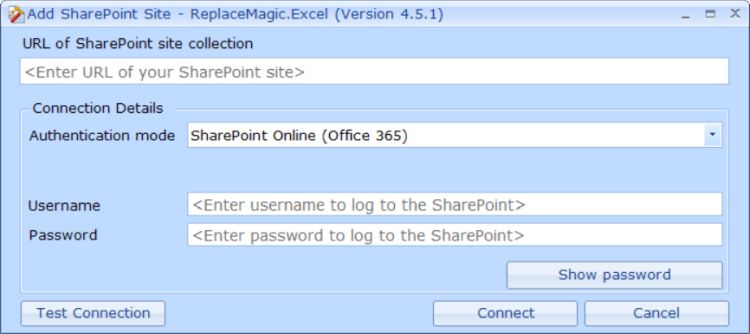
Kies de verificatiemethode die overeenkomt met uw omgeving:
- SharePoint Online (Office 365): standaard Microsoft 365-inloggegevens — gebruikersnaam en wachtwoord
- Windows-verificatie: voor on-premise SharePoint met Active Directory-integratie
- Meervoudige verificatie: gebruik een app-wachtwoord; raadpleeg de MFA-handleiding voor de configuratiestappen
- Alleen-applicatie-verificatie: voor serviceaccounts en geautomatiseerde uitvoeringen; raadpleeg de handleiding voor alleen-applicatie-verificatie
- Verouderde verificatiemodus: voor oudere on-premise omgevingen waar moderne verificatie niet beschikbaar is
Klik op Test Connection om uw inloggegevens te valideren voordat u verdergaat, klik vervolgens op Connect.
Uitgebreide informatie over elke verificatiemodus vindt u in de SharePoint-verificatiehandleiding.
Stap 4 — Documentbibliotheken selecteren
Na een geslaagde verbinding toont het SharePoint-selectieformulier een boomstructuurweergave van de sitestructuur — siteverzamelingen, sites en documentbibliotheken:
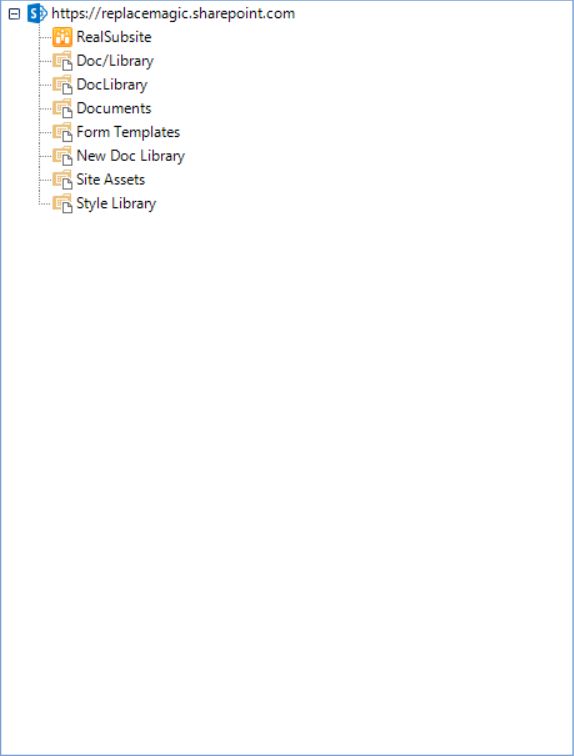
Dubbelklik op een knooppunt om het uit te vouwen en de onderliggende elementen te laden. Schakel de selectievakjes naast de documentbibliotheken of mappen in die u in de analyse wilt opnemen. U kunt meerdere bibliotheken van verschillende sites selecteren — alle geselecteerde locaties worden in dezelfde uitvoering geanalyseerd. U kunt ook uitsluitingsfilters instellen om specifieke bibliotheken of mappen op trefwoord over te slaan.
Wanneer uw selectie volledig is, klikt u op OK. ReplaceMagic gebruikt deze locaties wanneer u de analyse start.
Wat ReplaceMagic kan analyseren in SharePoint
- Documentbibliotheken met Word-, Excel-, PowerPoint-, Visio-, Project-, PDF- en platte-tekstbestanden
- SharePoint Wiki-pagina's en Canvas-pagina's (ASPX-inhoud)
- Lijstbijlagen (configureerbaar)
Opmerking: SharePoint-lijstitems (niet-documentaire inhoud) en discussieborden hebben enkele beperkingen — neem contact met ons op voor meer informatie.
Specifieke tips voor analyse in SharePoint
- Begin met 3–5 parallelle verwerkingsthreads om SharePoint-beperking te voorkomen. Pas het aantal threads aan via Configuration → Configuration tab.
- Activeer Decrease workload during SharePoint Throttling in Configuration als veiligheidsmaatregel voor grote bibliotheken.
- Analyseer voor zeer grote bibliotheken (meer dan 100.000 documenten) in batches site voor site om elke uitvoering beheersbaar te houden.
- Het bewaren van de datum van laatste wijziging en de bewerker tijdens een vervangingsuitvoering vereist dat het ReplaceMagic-account Sitebeheerder-rechten heeft in SharePoint — dit is een beperking van de SharePoint-API.
- Als andere gebruikers documenten hebben uitgecheckt, activeer dan Enforce check-in via Configuration → SharePoint Configuration zodat ReplaceMagic die documenten kan verwerken. Er wordt automatisch een incheck-opmerking toegevoegd.
ReplaceMagic downloaden Handleiding SharePoint-verificatie
Heeft u vragen, neem dan gerust contact met ons op.


