 EN
EN ES
ES DE
DE FR
FR NL
NL IT
IT JA
JA PT
PT PL
PL KO
KO
Hoe u SharePoint in- en uitchecken configureert in ReplaceMagic
Configuratie van SharePoint inchecken/uitchecken
ReplaceMagic downloaden Video's: Hoe ReplaceMagic te gebruiken
Wanneer ReplaceMagic documenten wijzigt die zijn opgeslagen in SharePoint, kan het automatisch het uitchecken van het document beheren (het vergrendelen vóór wijzigingen) en het inchecken (het vrijgeven na wijzigingen, waarbij een nieuwe versie wordt aangemaakt). Dit voorkomt conflicten met gebruikers die mogelijk dezelfde documenten tegelijkertijd bewerken.
Afhankelijk van de SharePoint-configuratie kan het nodig zijn dat ReplaceMagic documenten in- en uitcheckt die worden geanalyseerd of waarin ReplaceMagic vervangingen uitvoert. Uiteraard kan ReplaceMagic dit...
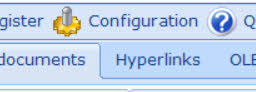
De eerste stap is het configureren van de SharePoint-parameters voor ReplaceMagic. De configuratie bevindt zich in de knop Instellingen op het hoofdformulier van ReplaceMagic:
Nadat het configuratieformulier is geopend, gaat u naar het tabblad SharePoint-configuratie:
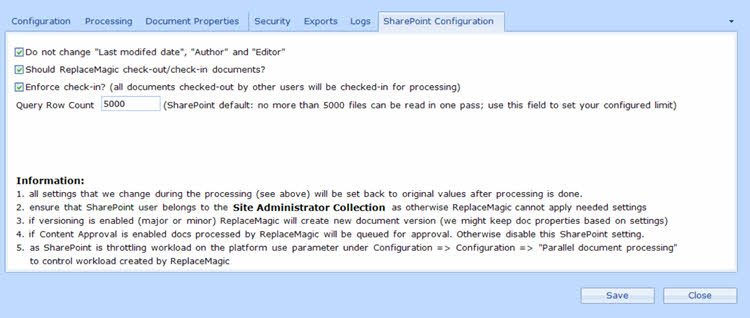
De instelling voor SharePoint inchecken/uitchecken wordt beheerd via de parameter “Moet ReplaceMagic documenten in- en uitchecken?”. Door deze parameter te activeren, zal ReplaceMagic de documenten waartoe het toegang heeft uitchecken en daarna inchecken.
ReplaceMagic downloaden Video's: Hoe ReplaceMagic te gebruiken
De voornaamste doelstellingen van ReplaceMagic (naast het herstellen van uw documenten) waren:
- ReplaceMagic kan de eigenschappen bewaren van documenten die zijn opgeslagen in SharePoint
- ReplaceMagic kan SharePoint in- en uitchecken uitvoeren
- ReplaceMagic kan het inchecken forceren van documenten die zijn uitgecheckt
- Goede prestaties
- Concurrerende prijs voor klanten
Waarom inchecken/uitchecken belangrijk is
Wanneer ReplaceMagic een document wijzigt dat is opgeslagen in SharePoint, kunnen andere gebruikers hetzelfde bestand tegelijkertijd bewerken. Door uitchecken te activeren zorgt ReplaceMagic ervoor dat het document wordt vergrendeld vóór het aanbrengen van wijzigingen, waardoor conflicten met gelijktijdige bewerkingen worden voorkomen. Nadat de vervanging is voltooid, checkt ReplaceMagic het document in, geeft het de vergrendeling vrij en maakt een nieuwe versie aan in de versiegeschiedenis van SharePoint. Zonder deze instelling kan een opslagbewerking stil mislukken als een andere gebruiker of een ander proces het bestand heeft uitgecheckt.
Locatie van de instelling
Open de knop Instellingen op het hoofdformulier van ReplaceMagic en navigeer naar het tabblad SharePoint. De optie is gelabeld als “Moet ReplaceMagic documenten in- en uitchecken?”. Schakel deze optie in vóór het uitvoeren van vervangingen in een SharePoint-bibliotheek waar versiebeheer of verplicht uitchecken van toepassing is.
Wat er gebeurt wanneer het is ingeschakeld
Met inchecken/uitchecken ingeschakeld, checkt ReplaceMagic elk document uit vóór de verwerking, past de zoek- en vervangwijzigingen toe en checkt het in met een configureerbare incheckopmerking. De opmerking verschijnt in de versiegeschiedenis van SharePoint en kan worden ingesteld op iets beschrijvends zoals “Koppelreparatie door ReplaceMagic” zodat beheerders en auditors kunnen identificeren welke versies zijn gewijzigd tijdens een migratie.
Wat er gebeurt wanneer het is uitgeschakeld
Wanneer inchecken/uitchecken is uitgeschakeld, slaat ReplaceMagic wijzigingen rechtstreeks op in het document zonder een uitcheckervergrendeling te verkrijgen. Dit is sneller, maar kan fouten veroorzaken als het document al is uitgecheckt door een andere gebruiker — in dat geval wordt het document overgeslagen en gemeld op het tabblad Aanvullende informatie.
Versiebeheer en publiceren
Als SharePoint-versiebeheer is ingeschakeld in de bibliotheek, maakt elke inchecking door ReplaceMagic standaard een nieuwe secundaire versie aan. Voor bibliotheken die gebruik maken van primaire en secundaire versies, kunt u ReplaceMagic configureren om in plaats daarvan een primaire versie te publiceren. Schakel bovendien de optie “Gepubliceerde status bewaren” in samen met inchecken/uitchecken om ervoor te zorgen dat documenten die eerder als primaire versies waren gepubliceerd zichtbaar blijven voor eindgebruikers nadat de reparatie is voltooid.
Bij eventuele vragen kunt u gerust contact met ons opnemen.


