 EN
EN ES
ES DE
DE FR
FR NL
NL IT
IT JA
JA PT
PT PL
PL KO
KO
Documentlocaties selecteren voor analyse in ReplaceMagic
Voordat ReplaceMagic verbroken koppelingen kan analyseren, moet u aangeven waar uw documenten zijn opgeslagen. U kunt afzonderlijke bestanden, één map, meerdere mappen of een SharePoint-site selecteren — alles vanuit hetzelfde tabblad Documenten analyseren.
ReplaceMagic downloaden Video-tutorials bekijken
De locatieselectie openen
Ga naar het tabblad Documenten analyseren en zoek de locatieselectiebediening rechtsonder op het tabblad. U ziet een rij van vier pictogrammen — elk vertegenwoordigt een andere manier om ReplaceMagic te vertellen waar uw documenten staan.
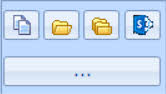
Locatieselectiebediening op het tabblad Documenten analyseren (van links naar rechts): Bestand(en) selecteren, Map selecteren, Meerdere mappen selecteren, SharePoint selecteren.
Optie 1 — Afzonderlijke bestanden selecteren
Wanneer gebruiken: u weet precies welke documenten geanalyseerd moeten worden, of u wilt een kleine steekproef testen voordat u een volledige bibliotheekanalyse uitvoert.
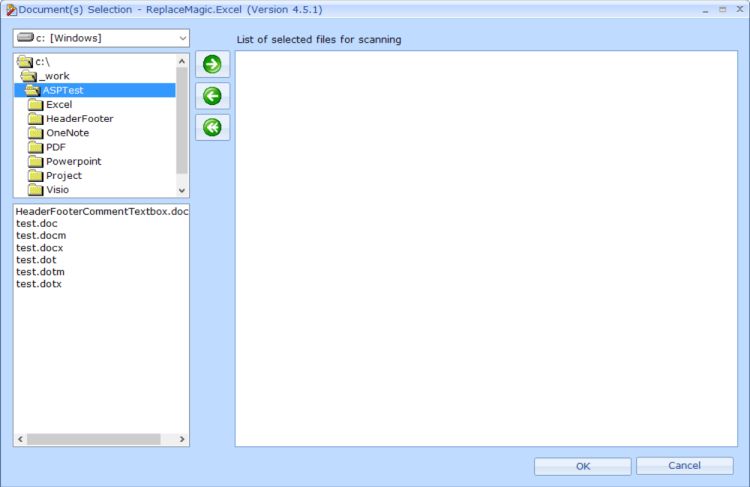
Klik op het eerste pictogram (bestandspictogram) om de bestandsverkenner te openen. Navigeer naar de map met uw documenten — het linkeronderdeelvenster toont alle bestanden in de geselecteerde map. Dubbelklik op een bestand of gebruik de pijlknoppen om bestanden naar de selectielijst te verplaatsen. Houd Ctrl ingedrukt terwijl u klikt om meerdere bestanden tegelijk te selecteren. Klik op OK wanneer uw selectie compleet is.
Optie 2 — Één map selecteren
Wanneer gebruiken: al uw documenten staan in één map (en optioneel in de submappen). Dit is de meest gebruikte optie voor migraties van netwerkshares.
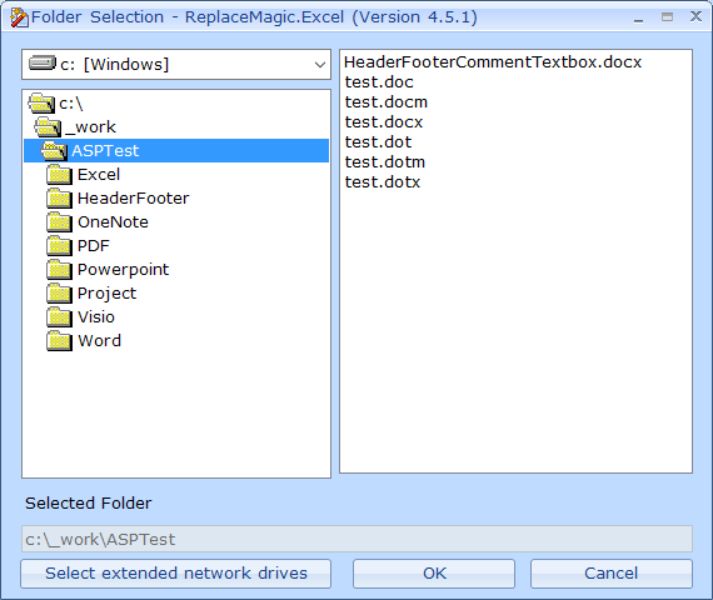
Klik op het tweede pictogram (mappictogram) om de mapverkenner te openen. Navigeer naar en selecteer de hoofdmap van uw documentopslag. Om alle submappen in de analyse op te nemen, schakelt u Submappen doorzoeken in bij de analyseopties voordat u de analyse start.
Tip: bij migraties van een bestandsserver of NAS is ReplaceMagic verwijzen naar de hoofdmap van de bovenste share met de optie Submappen doorzoeken ingeschakeld de snelste manier om alle documenten in één keer te verwerken.
Optie 3 — Meerdere mappen selecteren
Wanneer gebruiken: documenten zijn verspreid over meerdere mappen of verschillende stations die samen in één uitvoering geanalyseerd moeten worden.
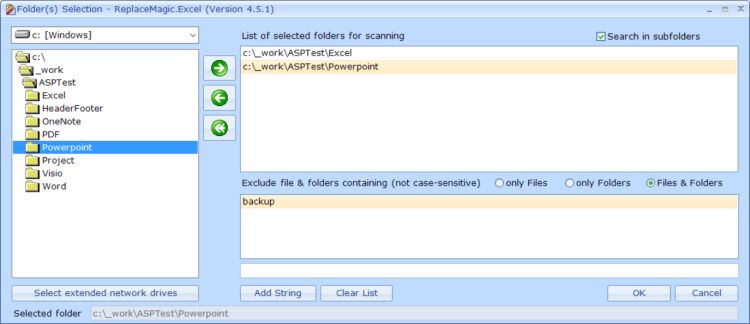
Klik op het derde pictogram om het formulier voor meerdere mappen te openen. Voeg elk mappad toe aan de lijst; alle geselecteerde locaties worden in dezelfde uitvoering geanalyseerd en de resultaten worden samengevoegd tot één resultatenset.
Met dit formulier kunt u ook uitsluitingsfilters instellen voor mappen en bestanden. Als uw mappenstructuur bijvoorbeeld mappen bevat met de naam Backup die u niet wilt analyseren, voegt u «Backup» toe als uitsluitingszoekwoord en dan slaat ReplaceMagic elke map over waarvan de naam dat woord bevat.
Optie 4 — SharePoint selecteren
Wanneer gebruiken: documenten zijn opgeslagen in SharePoint Online, SharePoint on-premises, Teams of OneDrive voor Bedrijven.
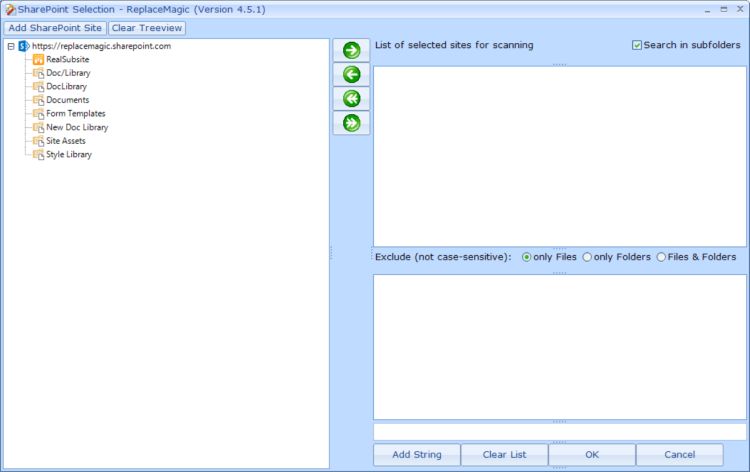
Klik op het meest rechtse pictogram om het SharePoint-verbindingsdialoogvenster te openen. ReplaceMagic maakt rechtstreeks verbinding met SharePoint — er is geen stationstoewijzing vereist. Door de native integratie kan ReplaceMagic de datum van laatste wijziging, de metagegevens van auteur en bewerker bewaren en de in- en uitcheckregels respecteren die door SharePoint-beheerders zijn ingesteld.
Voor volledige details over verificatie en het selecteren van documentbibliotheken raadpleegt u de handleiding voor het selecteren van een SharePoint-locatie.
Tips voor het kiezen van de juiste optie
- Voor grote migraties: gebruik Meerdere mappen om alle bronlocaties in één analyserun samen te voegen — de resultaten van alle paden worden automatisch samengevoegd.
- Voor SharePoint-migraties: gebruik altijd de SharePoint-optie voor native API-toegang. Het is sneller, behoudt documentmetagegevens en ondersteunt in- en uitchecken zonder stationstoewijzing.
- Voor tests: gebruik Bestand(en) selecteren om uw vervangingsreeksen te valideren op een steekproef van 5–10 documenten voordat u de volledige bibliotheek verwerkt.
- Lokale mappen en SharePoint combineren: u kunt lokale mappen en SharePoint-bibliotheken in afzonderlijke uitvoeringen analyseren en de geëxporteerde resultaten combineren, of ReplaceMagic op meerdere computers parallel uitvoeren met een volumelicentie.
ReplaceMagic downloaden Video-tutorials bekijken
Als u vragen heeft, kunt u altijd contact met ons opnemen.


