 EN
EN ES
ES DE
DE FR
FR NL
NL IT
IT JA
JA PT
PT PL
PL KO
KO
Hoe Gedwongen Check-In van Uitgecheckte SharePoint-documenten Uitvoeren
Gedwongen Check-In in SharePoint
ReplaceMagic Downloaden Video's: ReplaceMagic gebruiken
Tijdens een migratieverwerking kunnen door gebruikers uitgecheckte documenten niet worden gewijzigd door ReplaceMagic. De functie Gedwongen Check-In dwingt af dat die documenten eerst worden ingecheckt — zodat ReplaceMagic ze kan verwerken zonder handmatige tussenkomst van de gebruiker die ze heeft geblokkeerd.
In sommige gevallen kunnen er documenten in een uitgecheckte toestand zijn. Dit betekent dat geen enkele andere gebruiker wijzigingen kan aanbrengen in die documenten. SharePoint staat gebruikers in de groep Sitebeheerder toe om een gedwongen check-in uit te voeren en ReplaceMagic kan dit, als de gebruiker de juiste rol heeft, automatisch doen.
Het is belangrijk dat zodra het document wordt ingecheckt, het weer beschikbaar is voor alle gebruikers. Uiteraard, als een gebruiker momenteel aan het document werkt en we een gedwongen check-in uitvoeren, kan deze zijn wijzigingen verliezen, dus wees voorzichtig met deze instelling.
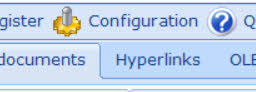
Om ReplaceMagic in staat te stellen de gedwongen check-in uit te voeren, gaat u naar de SharePoint-parameterinstellingen voor ReplaceMagic. De instelling bevindt zich onder de knop Instellingen in het hoofdformulier van ReplaceMagic:
Wanneer het formulier Instellingen wordt geopend, gaat u naar het tabblad SharePoint-instellingen:
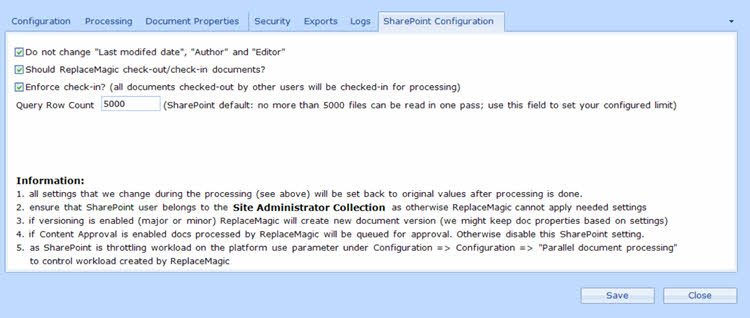
De SharePoint check-in/check-out instelling wordt beheerd via de parameter "Gedwongen check-in". Door deze parameter te activeren, voert ReplaceMagic de gedwongen check-in uit van uitgecheckte documenten.
ReplaceMagic Downloaden Video's: ReplaceMagic gebruiken
De belangrijkste voordelen van ReplaceMagic (naast het herstellen van uw documenten) zijn:
- ReplaceMagic kan de eigenschappen bewaren van documenten opgeslagen in SharePoint
- ReplaceMagic kan check-out / check-in uitvoeren in SharePoint
- ReplaceMagic kan gedwongen check-in uitvoeren van uitgecheckte documenten
- Goede prestaties
- Concurrerende prijs voor klanten
Het Probleem: Uitgecheckte Documenten Tijdens een Migratieverwerking
Tijdens een migratieverwerking kunnen sommige documenten zijn uitgecheckt door gebruikers die ze op dat moment bewerken. ReplaceMagic kan een uitgecheckt document niet wijzigen — het wordt gemeld op het tabblad Aanvullende informatie als overgeslagen. In een grote organisatie kan dit betekenen dat tientallen of honderden bestanden onhersteld blijven, wat een extra verwerking of handmatige tussenkomst vereist.
Oplossing: Gedwongen Check-In
De instelling "Gedwongen check-in" in Instellingen → tabblad SharePoint instrueert ReplaceMagic om een gedwongen check-in uit te voeren van elk uitgecheckt document voordat het wordt verwerkt. Dit zorgt ervoor dat de volledige documentbibliotheek in één verwerking wordt verwerkt, zonder dat bestanden worden overgeslagen vanwege uitcheckvergrendelingen.
Risico's en Aanbevelingen
Een gedwongen check-in verwijdert alle niet-opgeslagen wijzigingen die de gebruiker op dat moment aan het maken was. Dit vormt een aanzienlijk risico als gebruikers actief documenten bewerken tijdens de migratiecorrectie. Om dit te beperken:
- Communiceer van tevoren aan alle gebruikers dat een migratieverwerking is gepland en vraag hen hun documenten in te checken voordat deze begint
- Plan de verwerking buiten kantooruren, wanneer het minder waarschijnlijk is dat gebruikers uitgecheckte bestanden hebben
- Overweeg voor kritieke of grootschalige migraties de OnCall-ondersteuningsoptie te gebruiken om het werk tijdens een weekend uit te voeren met beschikbare deskundige hulp
Hoe te Identificeren Wie Documenten Heeft Uitgecheckt
In de analyseresultaten toont elk document dat is overgeslagen vanwege een uitcheckvergrendeling de gebruikersnaam van de persoon die het bestand heeft uitgecheckt in de kolom Aanvullende informatie. U kunt deze informatie gebruiken om die gebruikers rechtstreeks te contacteren en hen te vragen het bestand vrij te geven voordat u de verwerking opnieuw probeert.
Alternatief: Overgeslagen Bestanden Importeren
Als u liever geen gedwongen check-in gebruikt, gebruik dan de optie "Overgeslagen bestanden importeren" op het tabblad Aanvullende informatie om een specifieke lijst voor opnieuw proberen te maken. Nadat gebruikers hun uitgecheckte bestanden hebben vrijgegeven, kunt u deze lijst herladen en alleen de eerder overgeslagen documenten verwerken — zonder de volledige bibliotheek opnieuw te hoeven analyseren.
Instelling
Open Instellingen → tabblad SharePoint → "Gedwongen check-in" en activeer de schakelaar. Deze instelling werkt onafhankelijk van de gebruikelijke check-in / check-out instelling en is alleen van toepassing op documenten die al zijn uitgecheckt door een andere gebruiker op het moment dat ReplaceMagic ze probeert te verwerken.
Bij eventuele vragen kunt u gerust contact met ons opnemen.


